Claude Codeのタスク管理をMCPを使ってチームで共有する
目次
Claude Code には、作業をタスクに分けて管理する機能が組み込まれています。ただ、そのタスクは手元のセッションの中にあり、チームのメンバーからは見えません。
この記事では Claude Code でのタスク管理の 2 つのやり方と、MCP でチームのタスク管理ツールにつないで運用する方法を紹介します。後半では、tone の開発チームでの実際の使い方を手順つきで説明します。
Claude Code のタスク管理は 2 種類ある
1. 組み込みのタスク
大きな作業を頼まれると、Claude Code はそれをタスクに分けて順番に進めます。ターミナルにタスクの一覧が出て、終わったものから完了になっていきます。
タスクは手元のファイル(~/.claude/tasks)に保存されるので、セッションを開き直しても残ります。1 人で 1 つの作業をやり切るならこれで十分です。
2. MCP でタスク管理ツールにつなぐ
もう 1 つは、チームで使っているタスク管理ツールに Claude Code をつなぐ方法です。
「MCP(Model Context Protocol)」 はAI ツールが外部のサービスを読み書きするための共通の仕組みです。タスク管理ツールが MCP サーバーを提供していれば、Claude Code からそのツールのタスクを読んだり、コメントを書いたり、ステータスを変えたりできます。
| 組み込みのタスク | MCP でつなぐ | |
|---|---|---|
| タスクの保存先 | 手元のファイル | チームのタスク管理ツール |
| 見える人 | 自分だけ | チーム全員 |
| 向いている使い方 | 1 つの作業を細かく分けて進める | 人が書いたタスクを AI に渡し、進捗を共有する |
組み込みのタスクだけでは困ること
チームで Claude Code を使い始めると、組み込みのタスクだけでは次のような場面で困ります。
-
進捗がチームから見えない:AI がどこまで進めたかは、セッションを開いている本人にしか分かりません。
-
指示を毎回書き直す:タスク管理ツールに書いた背景や仕様を、チャットにまた貼り直す必要があり面倒です。
-
結果がタスクに残らない:PR や調べて分かったことがタスクに紐付かず、後から経緯を追えません。
作業の細かい手順は組み込みのタスクに任せ、チームで共有したいことはタスク管理ツールに書く、と分けると無理なく使えます。
MCP で tone につなぐ
ここからは、tone 開発チームがどのように使っているかを例に説明します。tone の特徴やできることについては リリース時の記事 で紹介しているのでよければ読んでみてください。
tone MCP を追加する
tone のサイドバーにある「MCPを追加」を開き、Claude Code の「コマンドをコピー」を押します。コピーされる以下のコマンドをターミナルに貼り付けて実行します。
claude mcp add --transport http tone https://api.tone-task.app/mcp
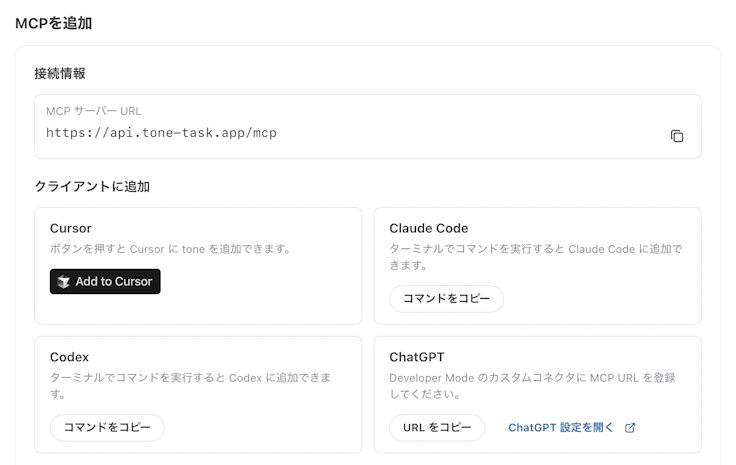
Claude Code のほか、Cursor・Codex・ChatGPT などにも設定できる
次に Claude Code を起動して /mcp を開き、tone を選びます。ブラウザで tone のログイン画面が開くので、連携するワークスペースと権限を選んで「許可する」を押せば接続できます。
Claude Code からできること
MCPを接続すると、Claude Code から次のような操作ができます。
- タスクの説明とコメントを読む
- タスクやサブタスクを作る
- 進捗をコメントに書く
- ステータス・担当者・期限を変える
- GitHub の PR をタスクに紐付ける
実例:tone 開発チームでの使い方
tone の開発チームでは、Claude Code へ仕事を依頼するときにするのはタスクの URL を渡すことだけです。
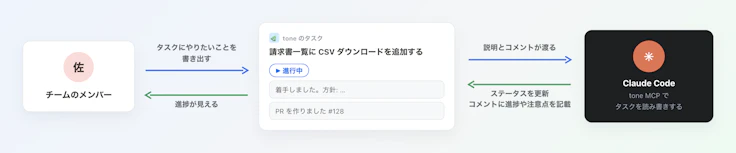
人はタスクを書いて進捗を見る。Claude Code はタスクを読んで、結果をタスクに書き戻す
複数のタスクを依頼して別の仕事などで席を外すことも多いです。以前はマルチタスクに追われていましたが、いまは tone を開けば、何がどこまで進んだかが分かります。
タスクの URL を渡す
「このタスクをやって」と、tone のタスクの URL を送ります。
Claude Code は URL からタスクを探し、説明とコメントを最後まで読んでから作業を始めます。
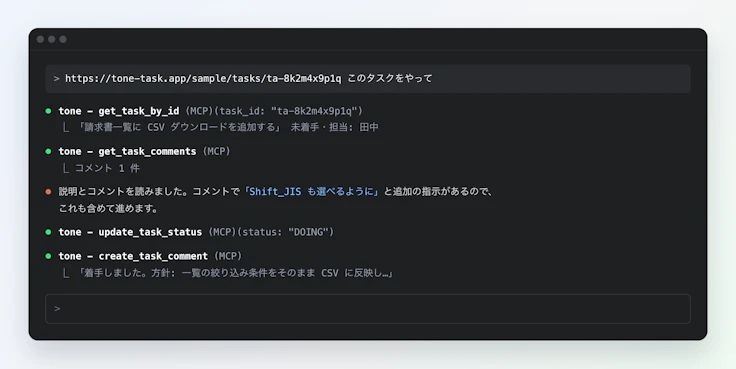
タスクの説明とコメントを読んでから着手する(画面はイメージです)
着手から完了までをタスクに書く
Claude Code には、作業の節目ごとにタスクへ書き込んでもらいます。
- 着手したら、ステータスを 「進行中」 にする
- 調べて分かったことや、方針を決めたときにコメントする
- PR を作ったら、それをタスクに紐づける
- 終わったら、変更内容の概要や成果物へのリンクをコメントして 「完了」 にする
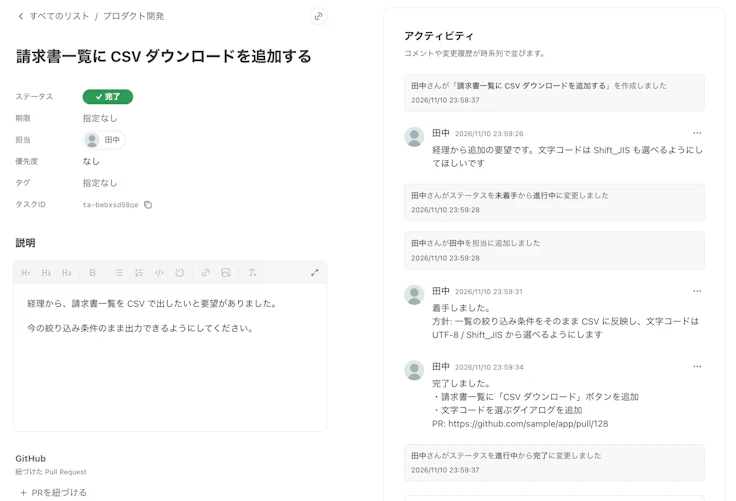
追加の要望、着手時の方針、完了報告がアクティビティに時系列で残る
Claude Codeの仕事とタスクが常に連動するので、チームのメンバーは「いま何が実際に動いているのか」を常に確認することができます。
PR とタスクを紐付ける
tone の GitHub App を入れておくと、PR の本文に書いたタスク ID(ta-xxxxx の形の文字列)から、タスクと PR が自動で紐付きます。
紐付けた PR はタスク画面の「GitHub」欄に並び、OpenやMergedなどのステータスもタスクから見られるようになります。
手順をスキルにしておく
毎回同じ説明をしなくて済むように、ここまでの流れを Claude Code の 「スキル」 にしています。スキルは、特定の作業の進め方を書いた Markdown ファイルです。Claude Code は、作業内容に合うスキルを自分で読み込んで従います。
tone の開発チームで使っているスキルの一部を紹介します。
## 1. 着手前:説明とアクティビティをよく読む

1. get_task_by_id でタイトル・説明・ステータス・担当者・期限を確認する。
2. get_task_comments でコメントを最後まで読む。
3. 説明とコメントが食い違う場合は、新しいほうを優先する。

## 2. 開始時:ステータスを DOING にする

## 3. 作業中:アクティビティにメモしていく

- 調査で分かったこと、方針を決めたとき、詰まったところと回避策、
  確認待ちになったとき、PR を作ったときにコメントを残す。
- タスクの説明は書き換えない。記録はコメントに追加していく。

## 4. GitHub の PR を作るとき

- PR 本文にタスク ID(ta-xxxxx)を書く。

## 5. 完了時:ステータスを DONE にする

- 変更した内容、成果物へのリンク、残課題をコメントしてから DONE にする。
- 途中で止まった場合は DONE にせず、止まった理由をコメントに残す。
記録は、タスクの説明を書き換えずにコメントに追加していきます。説明を書き換えると、人が最初に書いた依頼が消えてしまいます。
向いているチーム・向いていないケース
MCP でつなぐ運用が向いているのは、次のようなチームです。
- AI に任せる仕事が、週に何件もある
- 人と AI が同じタスクリストを見ながら仕事を進めたい
- 複数のメンバーがそれぞれ Claude Code を使っている
反対に、1 人で 1 つの作業を進めるだけなら、組み込みのタスクで十分といえるでしょう。
タスクの説明がほとんど書かれていないと、AI に渡せる情報が少なくなり、仕事の精度が落ちます。
AIとの仕事では「そのタスクで何を実現したいのか」を、これまで以上に明確にする必要があると思います。
おわりに
Claude Code のタスク管理を、MCP を使ってチームと共有する方法を紹介しました。
MCP を使わずに試したい場合は、tone の スマートコピー でタスクをマークダウン形式でコピーして、Claude Code に貼り付ける方法もあります。
チームでのタスク共有、ぜひ試してみてください!