
ClickUpの代替ツールの選び方と乗り換え手順
目次
ClickUpは、タスク管理にドキュメントやホワイトボード、チャットまでそろった多機能なツールです。一方で、チームの規模や使い方によっては、もっと機能をしぼったツールのほうが合うこともあります。
この記事では、ClickUpからの乗り換えを考えている人に向けて、代わりのツールを選ぶ観点と、toneを例にした移行の手順を紹介します。
ClickUpが合うチーム、別のツールを探すチーム
ClickUpの強みは、仕事に使う道具を1か所にまとめられることです。タスクのほかに、ドキュメント、ホワイトボード、チャット、ゴール管理、ガントチャートまでClickUpの中で使えます。カスタムフィールドやオートメーションで、チームの仕事の進め方に合わせて細かく作り込めるのも特長です。
こうした機能を使いこなせるチームにとって、ClickUpは心強いツールです。一方で、次のような理由から別のツールを探すチームもあります。
- 少人数で、機能の多くを使っていない:使うのはタスクの一覧とコメントくらい、というチーム
- メンバー全員にすぐ使ってほしい:機能が多く、使いこなすのが難しいという声もあります
- ほかのツールと役割が重なる:ドキュメントをNotionに書いていると、NotionとClickUpのどちらに書くかで迷いやすくなります
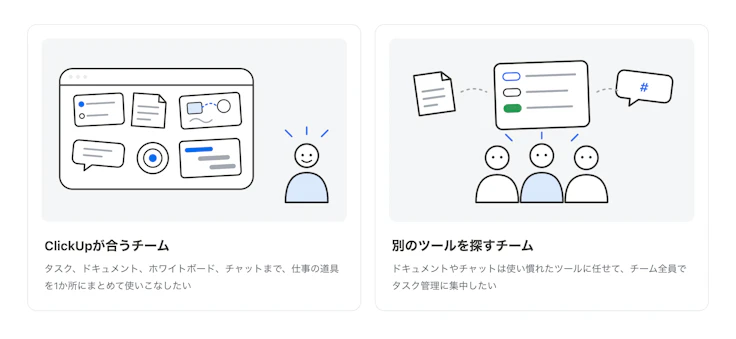
チームに必要な機能の範囲によって、合うツールが変わる
乗り換え先を選ぶ3つの観点
1. チームの全員が説明なしで使えるか
タスク管理ツールは、チームの全員が毎日開かないと情報が集まりません。エンジニア以外のメンバーも使うなら、画面の言葉が分かりやすいか、自分のタスクの確認や追加が迷わずできるかを確かめましょう。
ドキュメントをNotionなどに書いているチームは、タスク管理ツールにドキュメント機能がなくても困りません。「ドキュメントは今のツールに残し、タスクだけを別のツールで管理する」と役割を分けると、どこに書くかで迷わなくなります。
2. 料金が人数に対して納得できるか
1人あたりの月額は、ツールによって数倍の差があります。無料プランの人数の上限や、必要な機能がどのプランから使えるかも、あわせて確かめましょう。
3. AIツールからタスクを扱えるか
最近は、ClaudeやChatGPTなどのAIツールからタスクを読み書きできるかも選ぶ観点になります。多くのツールがMCP(AIツールが外部のサービスを読み書きするための共通の仕組み)に対応してきているので、チームで使っているAIツールからつなげるかを確かめましょう。
ClickUpと代わりのツールの比較
ClickUpと、代わりの候補になるAsana・Linear・toneを比べました。料金は2026年11月11日時点の各社の公式ページによるものです。
| ClickUp | Asana | Linear | tone | |
|---|---|---|---|---|
| 向いているチーム | 機能を1つにまとめて細かく作り込みたい | プロジェクト管理を中心にしたい | プロダクト開発のチーム | ITツールに慣れていないメンバーも含めて、シンプルに使いたい |
| 画面の言語 | 日本語に対応 | 日本語に対応 | 英語のみ | 日本語 |
| 無料プラン | メンバー数の制限なし(ファイル容量60MB。ガントチャートやカスタムフィールドはお試しのみ) | 2人まで | メンバー数の制限なし(イシュー250件、チーム2つまで) | 3人まで(全機能) |
| 有料プラン(1人あたり月額、年払い) | Core $9、Business $17 | Starter ¥1,200、Advanced ¥2,700(税別) | Basic $10、Business $16 | 4人目から¥500(税別) |
| AIとの連携 | ClickUp Brainを内蔵(無料プランはお試し)。MCPで外部のAIツールともつなげる | 有料プランでAI機能を使える(月ごとの回数に上限あり)。MCPで外部のAIツールともつなげる | Linear Agentを内蔵。MCPで外部のAIツールともつなげる | MCPで外部のAIツールとつなげる |
Asana
プロジェクトの進行管理を中心にしたいチームに向いています。タイムラインはStarterプランから、複数のプロジェクトをまとめて見るポートフォリオやゴールはAdvancedプランから使えます。無料プランは2人までなので、チームで使うなら有料プランが前提になります。
Linear
プロダクト開発のチームに向いています。GitHubと連携でき、プルリクエストをイシューに紐づけられます。画面は英語のみなので、エンジニア以外のメンバーも使うなら、英語の画面で問題ないかを確かめましょう。
tone
ITツールに慣れていないメンバーも含めて、チーム全員でシンプルに使いたい場合に向いています。toneについてはリリース時の記事で紹介しているので、よければ読んでみてください。
toneならこう進められる
導入した翌日から使い始められる
toneは日本で作られたタスク管理ツールです。画面の言葉は、ITツールに慣れていないメンバーでも迷わないように選んでいます。カスタムフィールドやワークフローを作り込まなくても使えるので、導入した翌日からチーム全員で使い始められます。
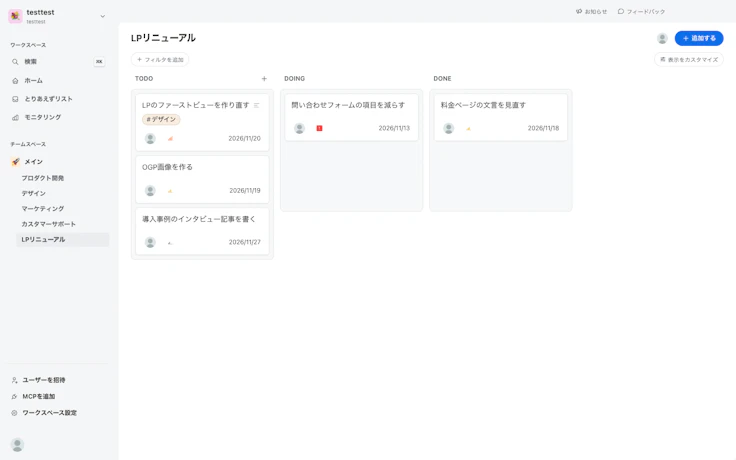
リストとカンバンは、画面右上の「表示をカスタマイズ」から切り替えられる
表示はリストとカンバンを切り替えられます。Trelloのようなボードで管理していたチームも、同じ感覚で使えます。
止まっているタスクに気づける
「モニタリング」画面では、チームの誰が何を進めていて、どのタスクが止まっているかを一覧で見られます。
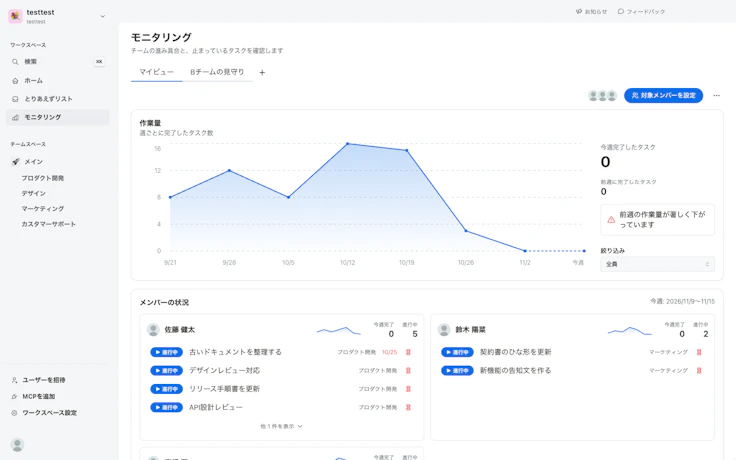
メンバーごとに、今週完了したタスクと進行中のタスクが並ぶ
AIツールからタスクを扱える
MCPをつなぐと、ClaudeやChatGPTにタスクのURLを渡すだけで、AIがタスクの説明とコメントを読んで作業を始めます。進み具合はタスクのコメントとステータスに書き込まれるので、AIに任せた仕事もチームから見えます。
実際の使い方はClaude Codeのタスク管理をMCPでチームと共有する記事で紹介しています。
料金
3人までは無料で、4人目から1人あたり¥500/月(税別)です。すべての機能を、どのプランでも使えます。
ClickUpからtoneに移行する手順
ClickUpのタスクは、CSVに書き出してtoneに取り込めます。説明、ステータス、優先度、期限、担当者、タグ、サブタスク、コメントがそのまま移ります。
1. ClickUpでタスクを書き出す
ClickUpの設定から「インポート/エクスポート」を開き、「アイテムをエクスポート」を押します。
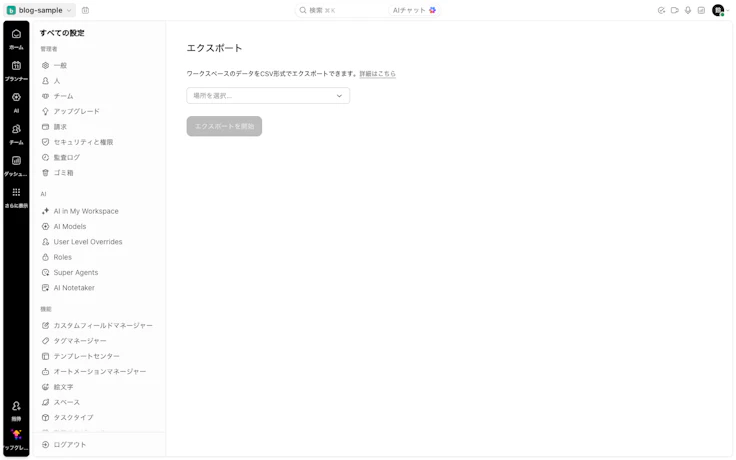
「場所を選択」で、移したいスペースやリストを選びます。リストを1つずつ選ぶこともできます。
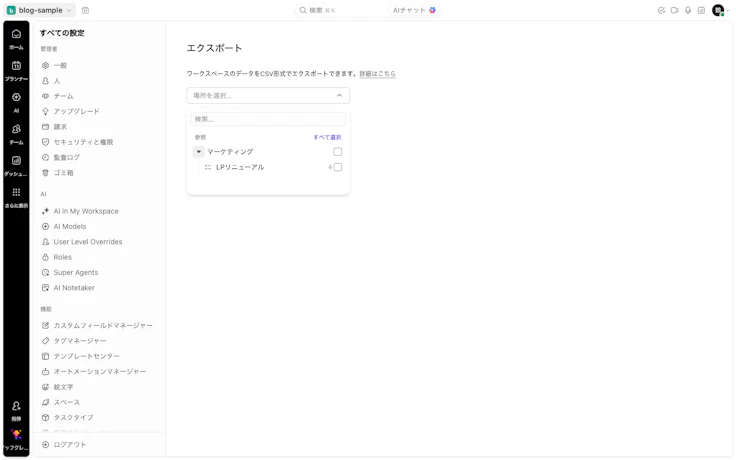
スペースごと、またはリストを1つずつ選んで書き出せる
「エクスポートを開始」を押し、準備ができたらCSVをダウンロードします。この書き出しは、ワークスペースのオーナーなら無料プランでも使えます。メンバーの権限では書き出せないので、オーナーに頼みましょう。
2. toneの「ClickUpから移行」画面で取り込む
toneの設定にある「ClickUpから移行」を開き、ダウンロードしたCSVを選びます。ClickUpのリストごとにタスクの数が表示されるので、それぞれの取り込み先を選びます。
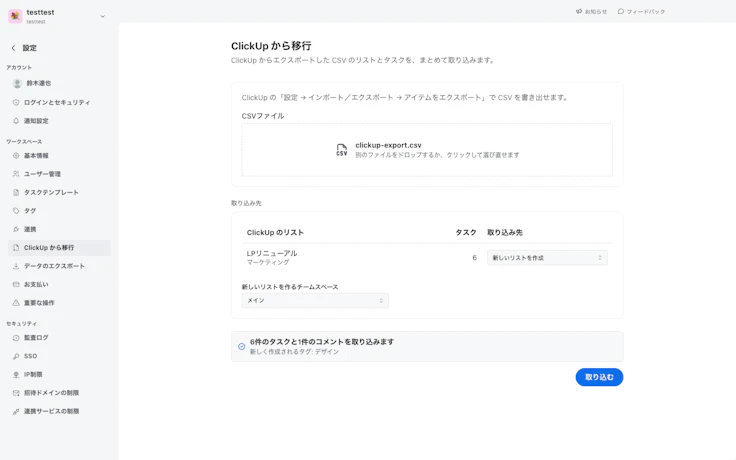
ClickUpのリストごとに、取り込み先を選ぶ
取り込み先は、ClickUpと同じ名前で新しいリストを作るか、toneにある既存のリストを選べます。取り込まないリストも選べます。
ClickUpの担当者は、toneのメンバーと名前やメールアドレスが一致すれば、そのまま割り当てられます。一致しない人がいれば画面に表示されるので、先にtoneにメンバーを招待しておくと移行がスムーズです。
3. 取り込んだタスクを確かめる
「取り込む」を押すと、選んだリストにタスクが追加されます。
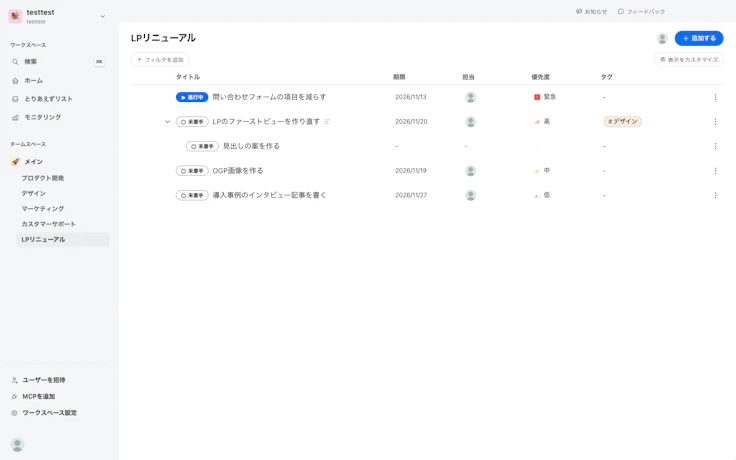
ステータス、期限、優先度、タグ、サブタスクがそのまま移る
ClickUpのコメントは、元の投稿者と日時を残したまま移ります。
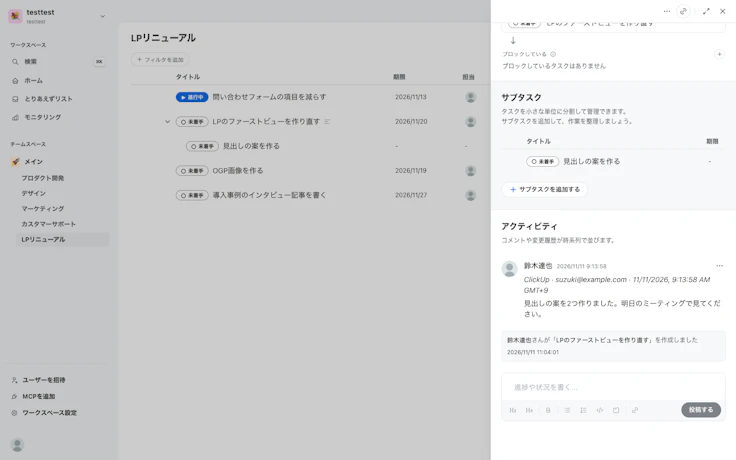
コメントの先頭に、ClickUpでの投稿者と日時が残る
チェックリスト、添付ファイル、カスタムフィールドは移らないので、必要なものは手で移しましょう。
いきなりすべてを移すより、まず1つのリストだけ取り込んで、1〜2週間ほど両方を並べて使うのがおすすめです。チームがtoneに慣れてから、残りのリストを移すと切り替えやすくなります。
toneよりClickUpが合うチーム
次のような使い方をしているチームには、ClickUpのほうが合っています。
- ガントチャートや工数の管理が必要:toneにはガントチャートや作業時間の記録はありません
- ドキュメントやホワイトボードも1つのツールにまとめたい:toneはタスク管理に機能をしぼっています
- カスタムフィールドで細かく作り込みたい:toneでは、項目を自由に追加することはできません
おわりに
ClickUpから乗り換えるときの選び方と、toneへの移行手順を紹介しました。
どのツールにも得意なことがあるので、チームが毎日使う機能と、全員が使いこなせるかを基準に選ぶのがよいと思います。toneは3人まで無料で、ClickUpのタスクもそのまま取り込めます。
アカウント登録も1分なので、ぜひ試してみてください!