Grok BotとtoneをMCPで連携する方法とできること
目次
こんにちは、開発チームの大西です。今回は普段から愛用している「Grok Bot」と「tone」を連携して、タスク管理を便利にする方法をご紹介します!
自分はCursorをメインに使っているため、個人開発やtoneのプロジェクト管理などでも「Grok Bot」をよく使っています。開発用のCursorやCodex、Claude Codeより秘書のような使い方ができ、Botたちも可愛く気に入っています。
Grok Botは、xAIが提供するAIのチームメイトです。クラウド上の専用のコンピューターでアプリやWebサイトを使い、頼まれた仕事を最後まで進めます。2026年11月には正式版のGrok Bot 1.0が公開され、チームでBotを共有して使えるようになりました。
Grok Botは、MCPというAIツール向けの共通の仕組みで、ほかのサービスとつなげます。この記事では、タスク管理ツールのtoneをMCPでGrok Botにつなぐ手順と、つないだあとに頼めることを紹介します。
Grok Botとは
Grok Botは、チャットで頼んだ仕事を、クラウド上のコンピューターでアプリやWebサイトを操作して進めるAIエージェントです。クラウドで動くので、パソコンを閉じても作業は止まりません。
デスクトップアプリ(macOS・Windows・Linux)とスマートフォンのアプリから使えます。
- アプリとつながる:Gmail・Slack・Notionなどをつないで、アプリの中の情報を読み書きできます
- 繰り返しの仕事を任せられる:繰り返したい作業を頼むと、決めた時間に動く「ルーティン」にできます
- チームで共有できる:チーム向けのプランでは、1つのBotをチームで共有し、Slackなどから一緒に使えます
MCPでGrok Botとtoneをつなぐと何ができるか
「MCP(Model Context Protocol)」は、AIツールが外部のサービスを読み書きするための共通の仕組みです。Grok Botのアプリ一覧にないサービスでも、MCPサーバーがあれば自分で追加できます。
toneはMCPサーバーを提供しています。Grok Botにつなぐと、チャットで頼むだけでtoneのタスクを扱えるようになります。
- タスクを探す・読む:自分の担当タスクの一覧、リストのタスク、タスクの説明やコメントを読めます
- タスクを作る:タスクやサブタスクを作ったり、タスクテンプレートからまとめて作ったりできます
- タスクを更新する:ステータス・優先度・担当者・期限・タイトル・説明を変えられます
- コメントを書く:調べた結果や作業の報告を、タスクのコメントに残せます
- リストを作る:新しいリストを作れます
タスクの検索はタイトルの部分一致です。説明やコメントの中身までは探しません。
Grok Botにtoneを追加する手順
1. toneのMCPサーバーURLをコピーする
toneのサイドバーにある「MCPを追加」を開き、「MCP サーバー URL」をコピーします。URLは次のとおりです。
https://api.tone-task.app/mcp
認証にはOAuthを使うので、APIキーを発行する必要はありません。
2. Grok Botにカスタムコネクタとして追加する
Grok Botへの追加のしかたは2通りあります。
チャットで頼む場合は、Botに次のように送ります。
https://api.tone-task.app/mcp のMCPサーバーを「tone」という名前で追加して
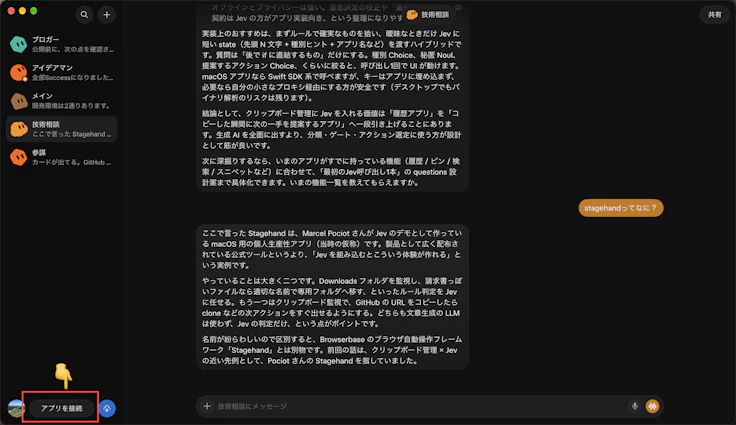
デスクトップアプリで自分で追加する場合は、左下の「アプリを接続」を開きます。
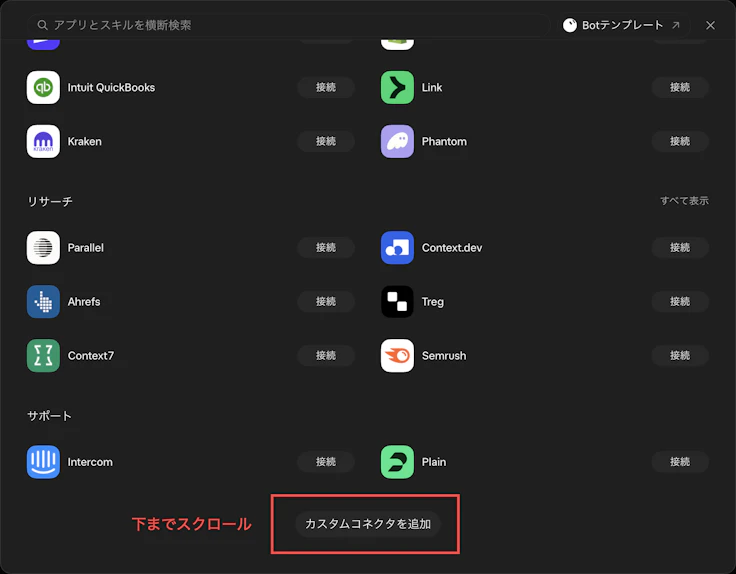
アプリの一覧をいちばん下までスクロールし、「カスタムコネクタを追加」を選びます。
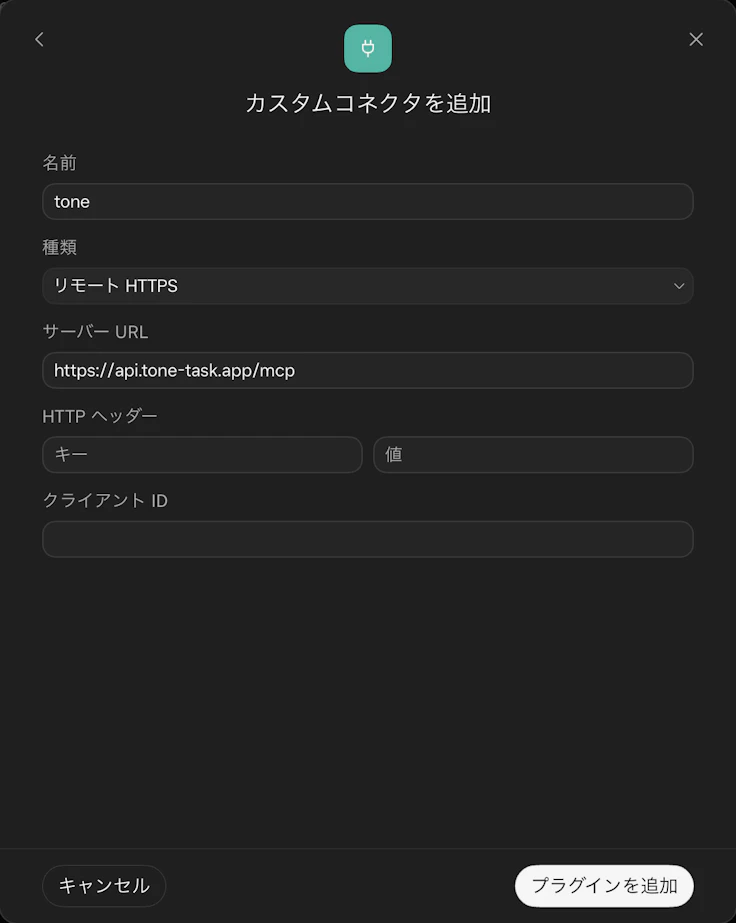
「名前」に「tone」と入れ、「種類」は「リモート HTTPS」のまま、「サーバー URL」にtoneのURLを貼り付けます。HTTPヘッダーとクライアントIDは空欄のままでかまいません。「プラグインを追加」を押して保存します。
チームでGrok Botを使っている場合、管理者のMCPの設定によっては追加できないことがあります。そのときは管理者に相談してください。
3. toneで連携を許可する
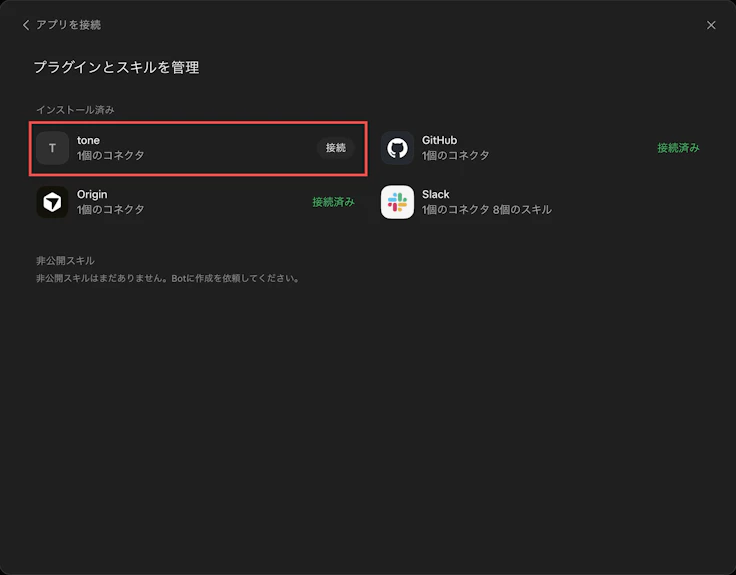
追加すると、「プラグインとスキルを管理」の「インストール済み」にtoneが表示されます。toneの「接続」を押します。
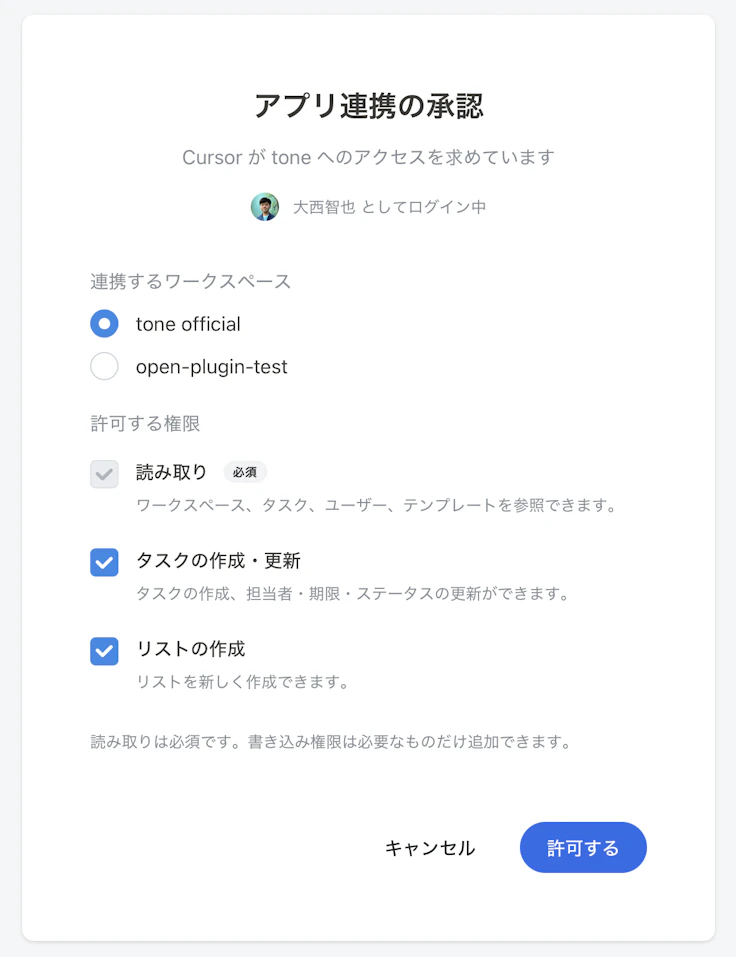
ブラウザでtoneの「アプリ連携の承認」画面が開くので、次を選びます。
- 連携するワークスペース
- 許可する権限(「読み取り」は必須で、「タスクの作成・更新」と「リストの作成」は必要なものだけ追加できます)
選んだら「許可する」を押します。
4. つながったか確かめる
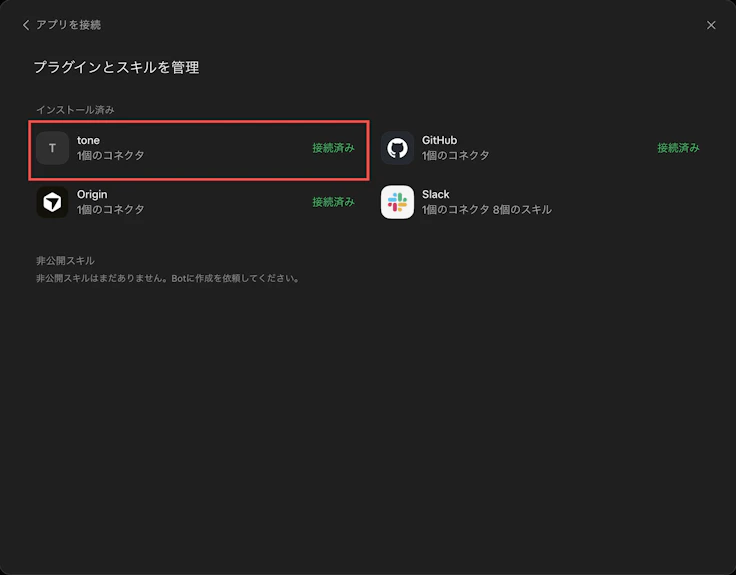
「インストール済み」のtoneが「接続済み」になっていれば接続できています。
試しに、読むだけの依頼から始めると安心です。チャットで@を入力してtoneを選ぶと、その依頼でtoneを使うようにBotに伝えられます。
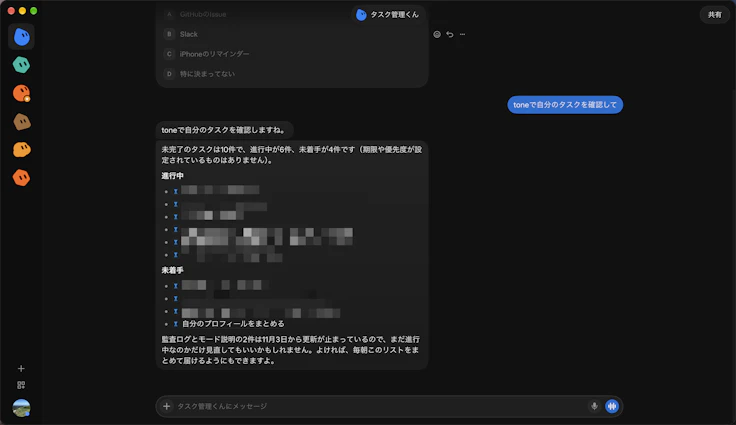
toneで自分のタスクを確認して
ステータスごとに自分の担当タスクをまとめて返してくれます。
Grok Botへの頼み方の例
つないだあとは、ふだんの言葉で頼めます。
- 「toneで『リリース』を含むタスクを探して」:タイトルに「リリース」を含むタスクを一覧にします
- 「このtoneタスクの内容とコメントを要約して」:タスクのURLを渡すと、経緯をまとめてくれます
- 「このtoneタスクの優先度をHIGHにして」:優先度を変えます
- 「このリストに『公開準備』というタスクを作って」:リストにタスクを追加します
Grok Botはルーティンも作れるので、「毎朝9時に、自分の担当で期限が過ぎているtoneのタスクをまとめて送って」のように、決まった時間に動く確認作業を任せることもできます。
Claude CodeからMCPでtoneを使う例は、Claude Codeのタスク管理をMCPを使ってチームで共有するで紹介しているので、よければ読んでみてください。
安全に使うためのポイント
AIにタスクを書き換えてもらうときは、権限を絞っておくと安心です。
- 必要な権限だけ許可する:まずは「読み取り」だけでつなぎ、更新も頼みたくなったら「タスクの作成・更新」などの権限も許可するのがおすすめです。どの権限を選んでも、tone上で自分に許されていない操作はできません
- 連携はtoneから解除できる:ワークスペース設定の「連携」にある「MCP連携」で、承認したAIツールの一覧を確認し、不要な連携を解除できます
- IP制限を使っている場合:toneでIP制限を有効にしていると、許可していないIPアドレスからのMCPのアクセスは拒否されます。Grok Botはクラウドで動くので、つながらないときはこの設定も確かめてください
Grok Botの側でも、つないだアプリを使う前などに操作を確認し、必要なときは承認を求める仕組みがあります。
向いているチーム・向いていないケース
Grok BotとtoneをMCPでつなぐ使い方は、次のようなチームに向いています。
- タスクの確認や更新を、チャットで頼んで済ませたい
- メールやSlackなど、ほかのアプリの情報とtoneのタスクをまとめて扱いたい
- 毎朝の確認のような決まった作業を、AIに任せたい
反対に、タスクの数が少なく、toneの画面を開けば済むチームなら、無理につなぐ必要はないといえるでしょう。AIを使わなくても、toneはタスク管理ツールとしてそのまま使えます。
AIとタスク管理の関係については、AI時代にタスク管理ツールは不要になるのか?海外の議論から考えるで考えを書いています。toneの特徴はリリース時の記事で紹介しています。
おわりに
Grok BotとtoneをMCPでつなぐ手順と、つないだあとに頼めることを紹介しました。
MCPを使わずに試したい場合は、toneのスマートコピーでタスクをマークダウン形式でコピーして、Grok Botに貼り付ける方法もあります。
Grok Botとのタスク管理、ぜひ試してみてください!


