Linearの代替ツールの選び方と乗り換え手順
目次
Linearは、プロダクト開発のために作られたタスク管理ツールです。動作の速さを打ち出していて、主な操作はキーボードショートカットでもでき、GitHubと連携してプルリクエストとイシューをつなげられます。
一方で、エンジニア以外のメンバーにも同じツールを使ってもらおうとすると、別のツールを検討するチームもあります。
この記事では、Linearからの乗り換えを考えている人に向けて、代わりのツールを選ぶ観点と、toneを例にした移行の手順を紹介します。
Linearが合うチーム、別のツールを探すチーム
Linearの強みは、プロダクト開発の流れに沿って作られていることです。
一定期間で取り組む作業をまとめる「Cycles」と、リリースなどの目標ごとにイシューを束ねる「Projects」があります。ほかのチームや連携ツールから届いたイシューは「Triage」で受け付けます。
GitHubのプルリクエストを開くとイシューが進行中に、マージすると完了に変わるなど、開発の作業がそのままイシューの状態に反映されます。
こうした仕組みを使いこなす開発チームにとって、Linearは心強いツールです。一方で、次のような理由から別のツールを探すチームもあります。
- エンジニア以外のメンバーにも使ってほしい:営業やデザイン、バックオフィスの仕事も同じツールで管理したいチーム
- 画面を日本語で使いたい:Linearの画面は日本語に対応していません
- 開発の用語が仕事に合わない:IssueやCycleといった言葉が、開発以外の仕事にはなじみにくいこともあります
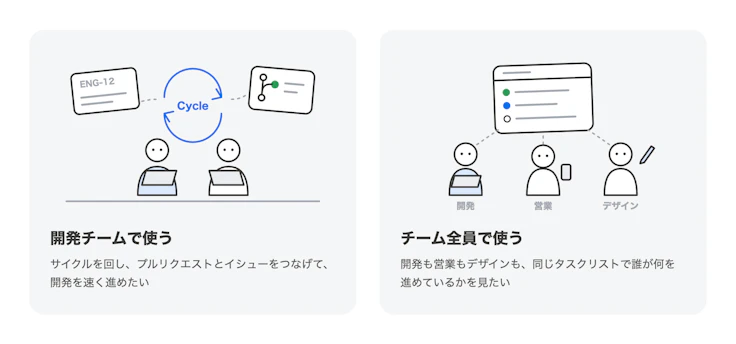
チームのどこまでで同じツールを使うかによって、合うツールが変わる
乗り換え先を選ぶ4つの観点
1. 開発以外のメンバーも説明なしで使えるか
タスク管理ツールは、チームの全員が毎日開かないと情報が集まりません。
エンジニア以外のメンバーも使うなら、画面の言葉が日本語で分かりやすいか、自分のタスクの確認や追加が迷わずできるかを確かめましょう。
2. 開発の作業とつながるか
開発チームにとっては、プルリクエストとタスクを紐づけられるかが大事です。
どのタスクの作業がどこまで進んだかを、GitHubを開かなくても確かめられると便利です。
3. 料金が人数に対して納得できるか
1人あたりで課金するツールと、組織ごとの定額のツールがあります。
無料プランの人数の上限や、必要な機能がどのプランから使えるかも、あわせて確かめましょう。
4. AIツールからタスクを扱えるか
最近は、ClaudeやChatGPTなどのAIツールからタスクを読み書きできるかも選ぶ観点になります。
Linearは公式のMCPサーバー(AIツールが外部のサービスを読み書きするための共通の仕組み)を提供しているので、乗り換え先でも同じことができるかを確かめましょう。
Linearと代わりのツールの比較
Linearと、代わりの候補になるJira・Backlog・toneを比べました。料金は2026年11月11日時点の各社の公式ページによるものです。
| Linear | Jira | Backlog | tone | |
|---|---|---|---|---|
| 向いているチーム | プロダクト開発に集中したいチーム | 開発も含めた複数の部署で、ワークフローを細かく作り込みたいチーム | エンジニア以外も含めて、プロジェクト単位で管理したいチーム | ITツールに慣れていないメンバーも含めて、シンプルに使いたいチーム |
| 画面の言語 | 英語のみ | 日本語・英語など | 日本語・英語 | 日本語・英語 |
| 無料プラン | 人数の制限なし(イシュー250件、チーム2つまで) | 10人まで(ストレージ2GB) | 10人まで(1プロジェクトまで) | 3人まで(全機能) |
| 有料プラン | 1人あたり月額 Basic $10、Business $16(年払い) | 1人あたり月額 Standard ¥1,430、Premium ¥2,870(月払い、10〜100人の場合) | 組織ごとに月額 スターター ¥2,700(30人まで)、スタンダード ¥16,000(月払い、税別) | 1人あたり月額 ¥500(4人目から、税別) |
| GitHubとの連携 | プルリクエストの紐づけ、ステータスの自動更新 | 公式の無料アプリで、ブランチ、コミット、プルリクエストを表示 | 直接の連携はなし(内蔵のGitでプルリクエストを扱える) | プルリクエストの紐づけ、マージなどの状態の表示 |
| AIとの連携 | Linear Agentを内蔵。MCPで外部のAIツールとつなげる | Rovoを内蔵(有料プラン)。MCPで外部のAIツールとつなげる(有料プラン) | AIアシスタントを内蔵(上位プラン) | MCPで外部のAIツールとつなげる |
Jira
開発、マーケティング、人事など、部署ごとにワークフローを細かく作り込みたいチームに向いています。料金は人数が多いほど1人あたりの単価が下がります。
GitHubとは公式の無料アプリでつなげ、ブランチ名やプルリクエストのタイトルに課題のキーを入れると、課題の画面に表示されます。インポート元にLinearが挙がっているので、Linearのデータを持っていきやすいのも利点です。
Backlog
福岡のヌーラボが提供するツールで、エンジニア以外のメンバーも含めたチームで使うことを打ち出しています。料金が人数ではなく組織ごとの定額なので、人数が多いチームほど1人あたりの負担が小さくなります。
なお、2027年1月1日から料金プランが変わり、無料プランの上限は5人になります。GitHubとの直接の連携はないため、開発の作業とつなげたい場合は確かめておきましょう。
tone
ITツールに慣れていないメンバーも含めて、チーム全員でシンプルに使いたい場合に向いています。
画面は日本語と英語に対応していて、3人まではすべての機能を無料で使えます。GitHubのプルリクエストの紐づけや、MCPでのAIツールとの連携にも対応しているので、開発チームとほかの部署が同じタスクリストで仕事を進められます。
toneならこう進められる
開発以外のメンバーも同じ画面で使える
toneは日本で作られたタスク管理ツールです。画面の言葉は、ITツールに慣れていないメンバーでも迷わないように選んでいます。
開発のタスクも、営業やバックオフィスのタスクも、同じリストやカンバンで管理できます。
プルリクエストをタスクに紐づけられる
タスクの詳細画面から、GitHubのプルリクエストを紐づけられます。
GitHub Appを入れると、プルリクエストの本文にタスクIDを書くだけで自動で紐づき、マージなどの状態がタスクにも表示されます。
AIツールからタスクを扱える
MCPをつなぐと、ClaudeやChatGPTにタスクのURLを渡すだけで、AIがタスクの説明とコメントを読んで作業を始めます。
進み具合はタスクのコメントとステータスに書き込まれるので、AIに任せた仕事もチームから見えます。
実際の使い方はClaude Codeのタスク管理をMCPでチームと共有する記事で紹介しているので、よければ読んでみてください。
料金
3人までは無料で、4人目から1人あたり¥500/月(税別)です。すべての機能を、どのプランでも使えます。
Linearからtoneに移行する手順
LinearのイシューはCSVに書き出して、toneに取り込めます。
説明、ステータス、優先度、期限、担当者、ラベル、サブイシューがそのまま移ります。
1. Linearでイシューを書き出す
Linearの設定から「Import & export」を開き、ページの下にある「Issue data」の「Export…」を押します。
書き出せるのはワークスペースの管理者で、無料プランではメンバー全員が管理者です。
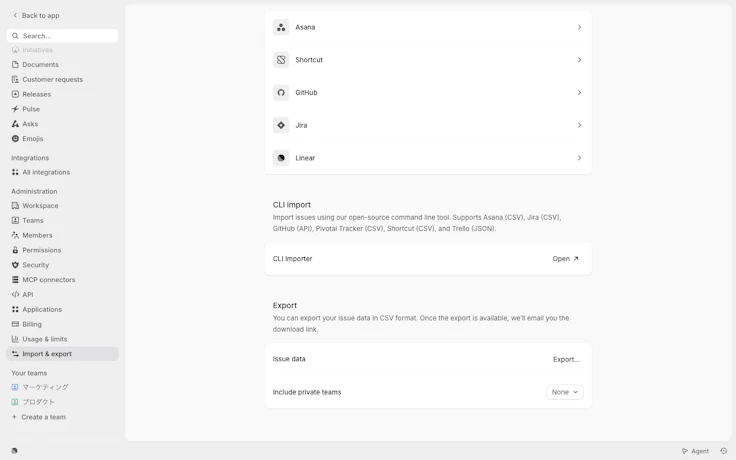
「Issue data」の「Export…」から、ワークスペースのイシューをまとめて書き出せる
準備ができると、ダウンロード用のリンクがメールで届きます。リンクは12時間で切れるので、早めにダウンロードしましょう。
2. toneの「他サービスからの移行」から取り込む
toneの設定にある「他サービスからの移行」を開き、「Linear」を選びます。
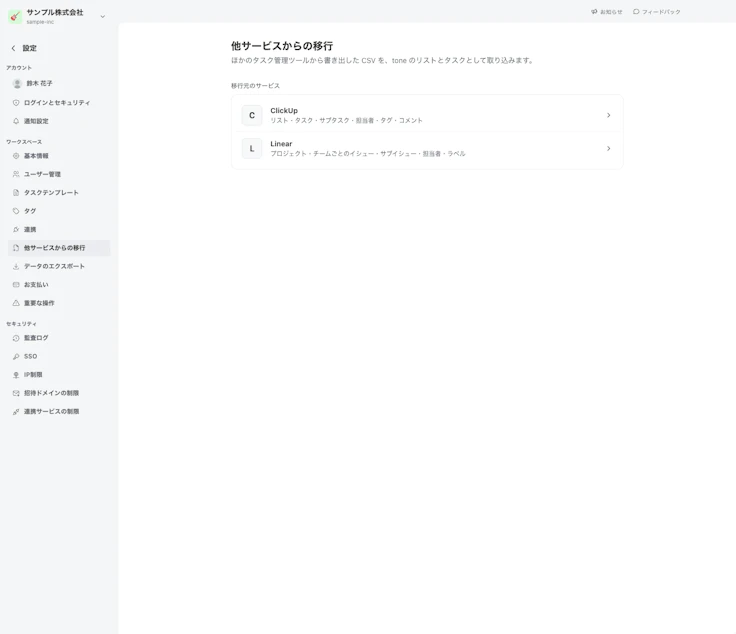
移行元のサービスを選ぶと、それぞれの取り込み画面が開く
ダウンロードしたCSVを選びます。
Linearのプロジェクトごと、プロジェクトに入っていないイシューはチームごとにタスクの数が表示されるので、それぞれの取り込み先を選びます。
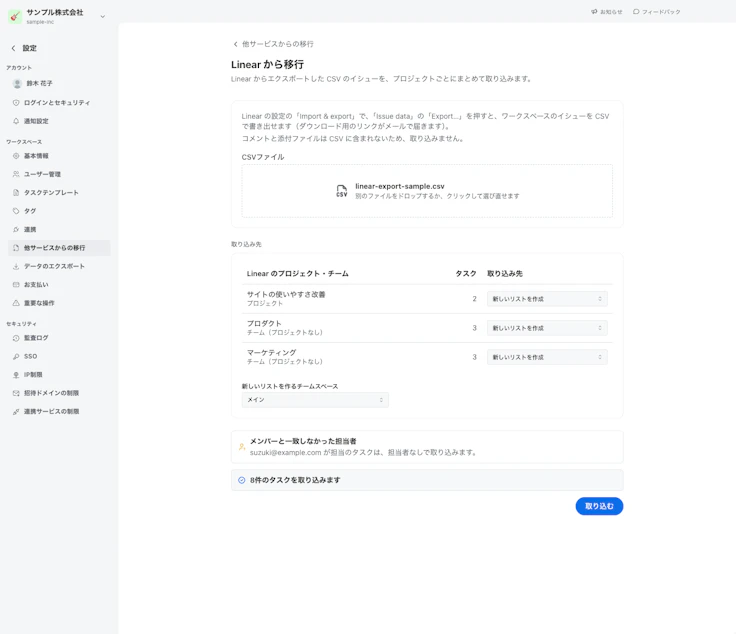
Linearのプロジェクトとチームごとに、取り込み先を選ぶ
取り込み先は、Linearと同じ名前で新しいリストを作るか、toneにある既存のリストを選べます。完了済みのプロジェクトなど、取り込まないものも選べます。
Linearの担当者は、toneのメンバーと名前やメールアドレスが一致すれば、そのまま割り当てられます。
一致しない人がいれば画面に表示されるので、先にtoneにメンバーを招待しておくと移行がスムーズです。
3. 取り込んだタスクを確かめる
「取り込む」を押すと、選んだリストにタスクが追加されます。
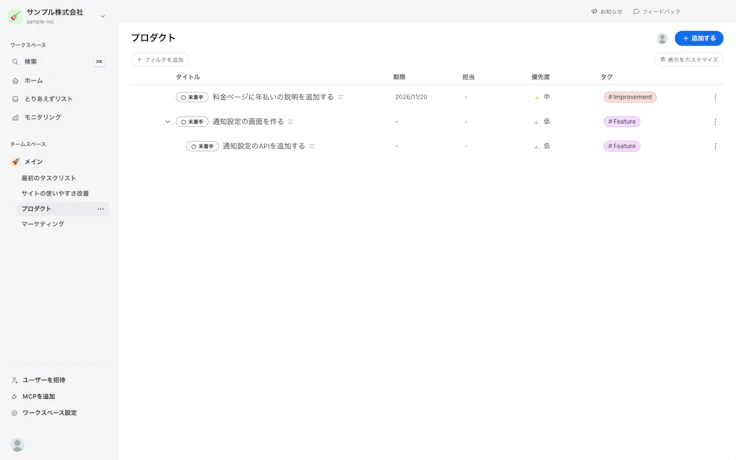
期限、優先度、ラベル(toneではタグ)、サブイシューがそのまま移る
タスクを開くと、Linearで書いた説明とサブタスクが入っています。
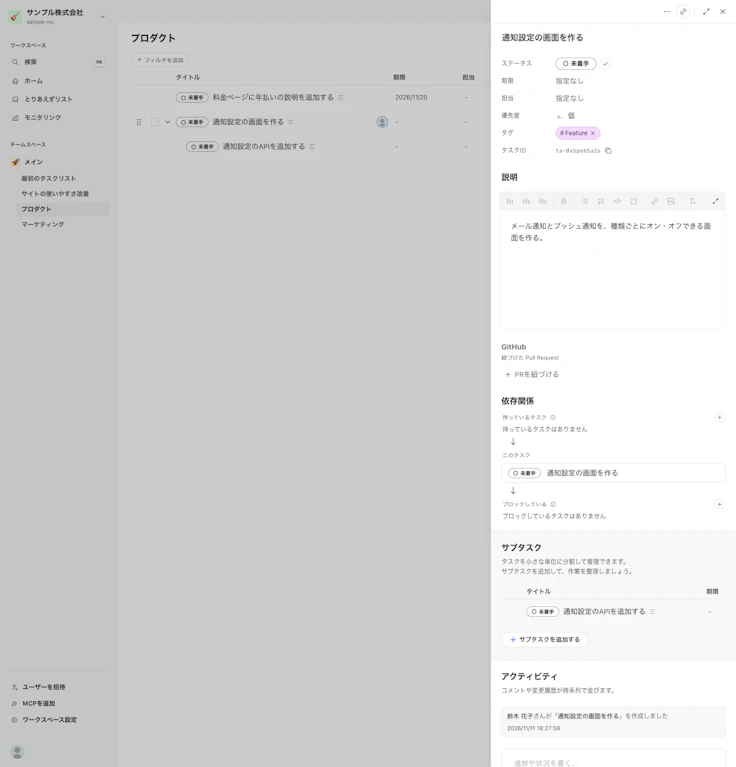
Linearのサブイシューは、toneのサブタスクになる
LinearのCSVにはコメントと添付ファイルが含まれないので、必要なものは手で移しましょう。
いきなりすべてを移すより、まず1つのチームだけ取り込んで、1〜2週間ほど両方を並べて使うのがおすすめです。チームがtoneに慣れてから、残りを移すと切り替えやすくなります。
toneよりLinearが合うチーム
次のような使い方をしているチームには、Linearのほうが合っています。
- サイクルやロードマップで開発を回したい:toneにはサイクルや、複数のプロジェクトをまたいだロードマップの機能はありません
- GitHubのIssueと同期したい:LinearはGitHubのIssueと双方向に同期できます。toneが紐づけられるのはプルリクエストだけです
- ツールの中でAIエージェントに作業を任せたい:LinearはLinear Agentを内蔵しています。toneは外部のAIツールからMCPでつなぐ形です
おわりに
Linearから乗り換えるときの選び方と、toneへの移行手順を紹介しました。
どのツールにも得意なことがあるので、チームの誰が毎日使うかと、全員が使いこなせるかを基準に選ぶのがよいと思います。
toneは3人まで無料で、Linearのイシューもそのまま取り込めます。ClickUpからの移行もClickUpの代替ツールを紹介した記事で紹介しているので、よければ読んでみてください。
開発チームの外まで広げたタスク管理、ぜひ試してみてください!