
仕事の抜け漏れを防ぐには?Slackで流れる依頼をチームで拾う
目次
「あの件どうなった?」と聞いたら「え、聞いてないです」と返ってくる。Slackで頼んだはずの依頼が誰のタスクにもなっていなかった、という経験はないでしょうか。
頼まれたタスクがどこにあるのか分からず、探して回ることもよくあります。Slackのスレッドなのか、GitHubのissueなのか、メールなのか、Notionのページなのか。依頼の置き場所が決まっていないと、受けた本人も頼んだ人も、それを探すところから始めることになります。
この記事ではチームのマネージャーやリーダーに向けて、仕事の抜け漏れがどこで起きるのかと、個人の注意力に頼らずにチームの仕組みで防ぐ方法を紹介します。Slackの標準機能でできることと、toneを使った手順も紹介します。
仕事の抜け漏れは3か所で起きる
依頼が仕事として片づくまでには「受け取る」「決める」「進める」の3つの段階があります。抜け漏れは、このどこかで依頼が取りこぼされたときに起きます。
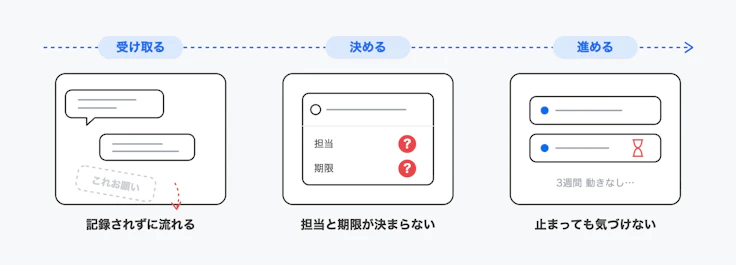
依頼は、受け取る・決める・進めるのどこかで取りこぼされる
記録されずに流れる
チャットで「これお願いできますか」と頼まれ、「了解です」と返したまま、どこにも書き残さないケースです。
チャットは会話のための道具なので、あとから来たメッセージに依頼が押し流されます。依頼がSlack、メール、口頭、会議と複数の経路から来ると、置き場所もばらばらになります。
担当と期限が決まらない
会議で「誰かやっておいて」で終わった仕事や、チャンネル全体に投げた質問がこれに当たります。全員が「誰かがやるだろう」と思い、結局誰も手をつけません。
期限がない依頼も後回しになりやすく、気づいたときには頼んだ人が困っています。
止まっても気づけない
担当が決まって着手したものの、途中で別の仕事に押されて止まってしまうケースです。
本人は「あとでやろう」と思っていて、周りからは進んでいるように見えます。頼んだ人が「あれどうなった?」と聞くまで、誰も止まっていることに気づきません。
「気をつける」だけでは減らない
抜け漏れが起きると「次から気をつけます」で終わりがちです。ただ、上の3つはどれも、個人の不注意というより仕組みの穴から起きています。
依頼の置き場所が決まっていなければ、どれだけ気をつけていても探す手間はなくなりません。担当と期限を決める場がなければ「誰かがやる」は繰り返されます。止まっていることに気づくには、誰かが見て回る必要があります。
マネージャーがやることは、メンバーに気をつけるよう求めることではなく、依頼を取りこぼしにくい仕組みをチームに入れることだと思います。
チームで決めておく3つのルール
ツールを入れる前にチームで決めておきたいルールが3つあります。どれもツールなしで今日から始められます。
1. 依頼は「誰が・いつまでに・何を」で出す
依頼する側のルールです。チャットで頼むときは、相手をメンションし、期限と、何をしてほしいかを1つのメッセージに書きます。
@佐藤さん 11/27(金)までに、A社向け見積もりの金額を確認してもらえますか?
「誰か〜」「時間あるときに〜」で頼むと、担当と期限が決まらない依頼になります。急ぎでなければ「来週中」のように幅を持たせてかまいません。期限が書いてあることが大事です。
受けた側は、絵文字のリアクションでもよいので受けたことを返します。頼んだ人は、返事がなければ受け取られていないと分かります。
2. チャットで受けた依頼は1か所に集める
受ける側のルールです。チャットやメールで受けた依頼は、その場でチームの決まった置き場所に移します。
置き場所は、チームのタスク管理ツールでも、共有のスプレッドシートでもかまいません。大事なのは、チーム全員が同じ1か所に集めることです。個人のメモ帳や頭の中に置くと、本人が休んだときに誰も分かりません。
「あとで書こう」と思うと忘れるので、受けたその場で移せる手軽さも大切です。
3. 週に1回、集めた依頼を仕分ける
集めただけの依頼は、まだ担当も期限も決まっていないことがあります。週に1回、定例などの場で集まった依頼を見て、担当と期限を決めます。
同じ場で進行中のまま止まっているタスクがないかも確かめます。止まっていたら、責めるのではなく「何で止まっているか」を聞き、手伝えることがあれば手伝います。
定例の進め方はタスク管理テンプレート集でも紹介しているので、よければ読んでみてください。
Slackの機能でできること
Slackを使っているチームなら、標準機能でも依頼を忘れにくくできます。
- 後でリマインドする:メッセージの「︙」から「後でリマインドする」を選ぶと、指定した時間に通知が届きます。フリープランを含むすべてのプランで使えます
- リスト:担当者と期限日を付けて、タスクを一覧で管理できます。有料プランの機能です
- ワークフロービルダー:ボタンからフォームを表示して、決まった形で依頼を受け付ける流れを作れます。こちらも有料プランの機能です
リマインダーは自分が受けた依頼を忘れないための機能なので、1人で抱える依頼が少ないうちはこれで十分です。チームの依頼を担当と期限つきで共有したくなったら、リストやタスク管理ツールを検討するとよいでしょう。
なお、フリープランで検索・閲覧できるのは直近90日分のメッセージです。依頼をメッセージのまま置いておくと、あとから探せなくなることがあります。
toneで抜け漏れを防ぐ手順
toneを使うと、Slackで受けた依頼をその場でtoneに送り、担当と期限を決め、止まったタスクに気づくところまでを1つの流れにできます。ここで紹介する機能は、無料プランを含むすべてのプランで使えます。
1. Slackのメッセージを「とりあえずリスト」に送る
toneとSlackを連携すると、Slackのメッセージの「︙」から「toneのタスクにする」を選ぶだけで、そのメッセージがtoneの「とりあえずリスト」に追加されます。Slackを離れずに、受けたその場で依頼を置き場所に移せます。
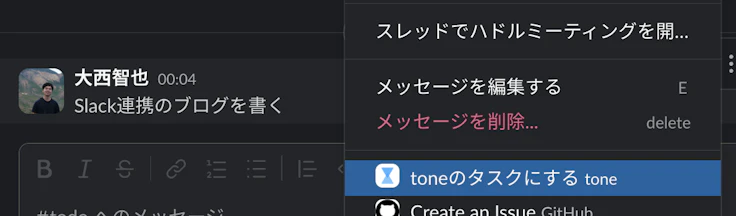
メッセージのメニューから、そのままtoneに送れる
この操作は、toneのアプリを招待したチャンネルで使えます。メッセージが手元にないときは、どのチャンネルからでも /tone-triage と入力すれば、タイトルと説明を書いて追加できます。
「とりあえずリスト」は、担当もリストもまだ決まっていない依頼をひとまず置いておく場所です。
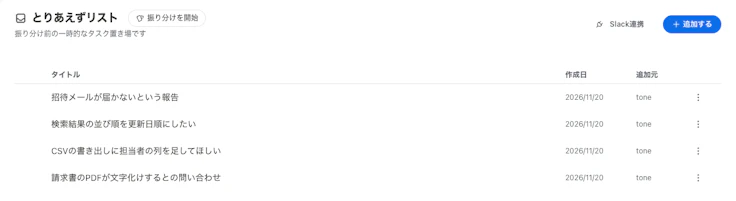
振り分け前の依頼が1か所に集まる
Slack連携の始め方は「とりあえずリスト」と「Slack連携」のお知らせで紹介しているので、よければ読んでみてください。
2. 週に1回、振り分けて担当と期限を決める
とりあえずリストの「振り分けを開始」を押すと、集まった依頼が1件ずつ表示されます。「リストへ」で移す先のリストを選ぶか、今は決めないものは「スキップ」します。
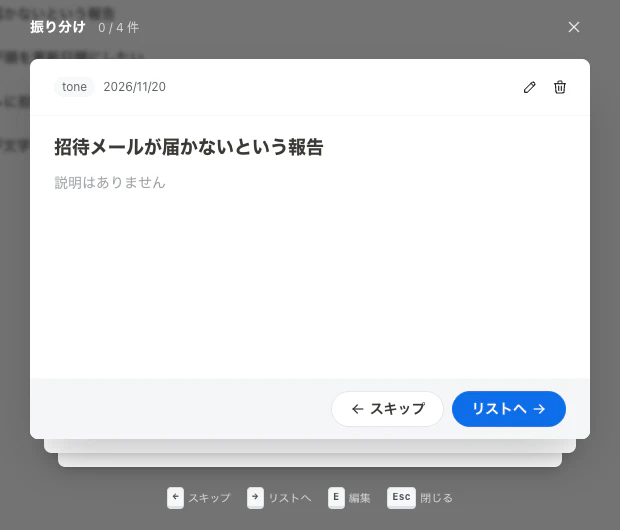
キーボードの左右キーでも振り分けられる
リストに移したタスクには担当と期限を入れます。定例の場で画面を見ながら、全員で振り分けるのもおすすめです。
3. 期限リマインダーで当日と期限切れを知らせる
通知設定の「期限リマインダー」をオンにすると、期限が今日か、すでに過ぎている担当タスクを毎朝まとめて知らせます。メールとプッシュ通知を選べます。
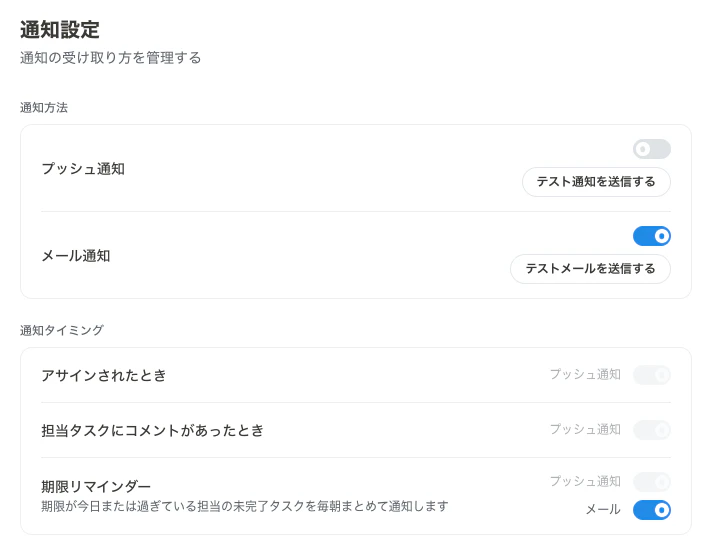
期限が今日か過ぎている担当タスクが毎朝届く
4. モニタリングで止まっているタスクを見つける
「モニタリング」の画面では、メンバーごとに進行中のタスクが並びます。7日以上動きのないタスクには砂時計のアイコンが付き、何日動きがないかが分かります。
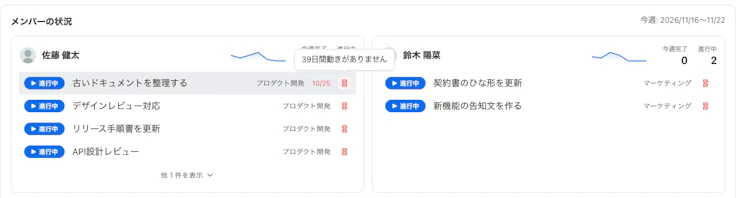
「あれどうなった?」と聞く前に、止まっているタスクに気づける
動きのないタスクは、別の欄にもまとめて表示されます。定例の前にこの画面を開いておけば、ルール3の「止まっているタスクがないか」をすぐに確かめられます。
抜け漏れが減ったかを確かめる
仕組みを入れたら、1〜2か月ほどで次の3つを見て、抜け漏れが減ったかを確かめます。
- 期限を過ぎた未完了のタスクの数:減っていれば、期限を決めて追えている
- 振り分けを待っている依頼の数:たまり続けていれば、振り分けの頻度を上げる
- 「あれどうなった?」と聞いた回数:マネージャーが肌で感じる数で十分です。減っていれば、聞かなくても見えるようになっている
数が減らないときは、3つの段階のどこで取りこぼしているかを振り返ります。依頼がそもそも集まっていないのか、集まったまま決まらないのか、決まったあとに止まっているのかで、直すルールが変わります。
おわりに
仕事の抜け漏れが起きる3つの場所と、チームで決めておくルール、Slackとtoneでそれを支える手順を紹介しました。
抜け漏れは個人の不注意より、依頼の置き場所や決める場がないことから起きることが多いと思います。まずは「依頼は1か所に集める」から始めてみてください。
ツールを入れても定着しないときは、Notionのタスク管理がチームで続かないときの記事も参考になると思います。
チームの依頼の抜け漏れ対策、ぜひtoneで試してみてください!