Notionのタスク管理がチームで続かないときの移行先と手順
目次
Notionは、ドキュメントもタスクも1つのワークスペースにまとめられる便利なツールです。議事録や手順書を書きながら、同じ場所でタスクのデータベースを作れるので、チームのタスク管理にNotionを使っているところも多いでしょう。
一方で、メンバーが増えるにつれて「タスクのデータベースが更新されなくなった」「誰が何を進めているのか追えない」と感じることもあるかもしれません。
この記事ではNotionのタスク管理がチームで続かないときに、ドキュメントはNotionに残したまま、タスク管理だけを別のツールに移す選び方を紹介します。toneを例にした移行の手順も紹介します。
Notionのタスク管理が得意なこと
Notionのデータベースは、プロパティやビューを自由に組み合わせられます。ステータス、担当者、期限のほかに、チームに合わせた項目を足していけるのが強みです。
タスクのページには本文を書けるので、背景や決まったことをタスクと一緒に残せます。議事録のページからタスクにリンクしたり、手順書と同じ場所でタスクを管理したりと、情報を1か所に集められます。
サブアイテムや依存関係、繰り返しのテンプレートもあり、タスク管理に必要な機能はひととおりそろっています。
チームで使うと詰まりやすいところ
自由に組めるぶん、チームの人数が増えると次のようなことが起きやすくなります。
仕組みを作った人しか直せない
プロパティ、ビュー、フィルター、数式を組み合わせた仕組みは、作った人がいちばんよく分かっています。その人が忙しくなったり異動したりすると、ステータスを1つ足すだけでも誰に聞けばよいか分からなくなります。
全員が同じように使わないと情報が集まらない
タスク管理は、チーム全員が毎日開いて更新して、はじめて進み具合が見えます。
ITツールに慣れていないメンバーにとっては、ページとデータベースが入り組んだ画面の中から自分のタスクを探して更新するのは手間です。更新する人が限られてくると、データベースの情報が古くなり、結局チャットで「あれどうなった?」と聞くことになります。
チーム全体の進み具合を見る画面は作る必要がある
自分のタスクは、タスクのデータベースにしておけばホームの「マイタスク」に集まります。
一方で、チーム全体で誰が何を抱えていて、どのタスクが止まっているかを一覧する画面は、ビューを組み合わせて自分たちで用意します。ダッシュボードのビューを使えるのはビジネスプラン以上です。
Notionをやめずに、タスク管理だけ移す
Notionをまるごとやめる必要はありません。
議事録、手順書、社内wikiのように「書いて残すもの」はNotionに置いたままにして、毎日動く「タスク」だけを専用のツールに移すという分け方があります。
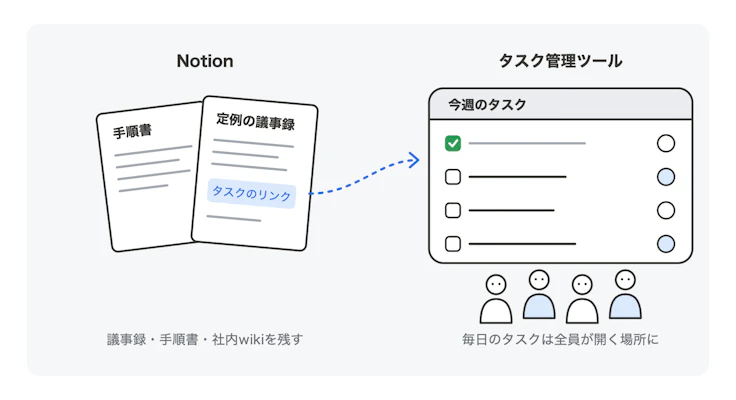
書いて残すものはNotion、毎日のタスクは全員が開くツールに分ける
議事録で決まったタスクは専用のツールで作り、議事録にはタスクのリンクを貼っておきます。ドキュメントの書きやすさはそのままで、タスクの進み具合はチームの誰でも同じ画面で確かめられます。
移行先を選ぶ4つの観点
1. ITツールに慣れていないメンバーも説明なしで使えるか
タスク管理ツールは、チームの全員が毎日開かないと情報が集まりません。
画面が日本語で分かりやすいか、自分のタスクの確認と更新が迷わずできるかを、実際に触って確かめましょう。仕組みを作り込まなくても、最初から使える形になっているかも大事です。
2. 人数に対して料金が納得できるか
Notionでは、ドキュメントを書く人も含めてメンバーごとに料金がかかります。タスク管理だけを移すなら、Notionのプランはそのままで、移行先の料金が上乗せになります。
チームの今の人数と、1〜2年後に増えていそうな人数の両方で、月にいくらかかるかを計算してみましょう。
3. Notionのデータベースを移せるか
Notionのデータベースは「マークダウンとCSV」の形式で書き出せます。
ただ、プロパティの名前や種類はチームごとに違います。移行先がその書き出したファイルを取り込めるか、どのプロパティを担当者や期限として読み込めるか、ページの本文やサブアイテムまで移るかを確かめておくと、移行の手間を見積もれます。
4. AIツールからタスクを扱えるか
最近はClaudeやChatGPTなどのAIツールからタスクを読み書きできるかも、選ぶ観点になります。
MCP(AIツールが外部のサービスを読み書きするための共通の仕組み)に対応したツールなら、AIにタスクの整理や進み具合の報告を任せられます。Notionも公式のMCPに対応しています。
Notionと代わりのツールの比較
Notionと、代わりの候補になるAsana・Trello・toneを比べました。料金は2026年11月16日時点の各社の公式ページによるものです。
| Notion | Asana | Trello | tone | |
|---|---|---|---|---|
| 向いているチーム | ドキュメントとタスクを1か所にまとめ、仕組みを自分たちで作り込みたいチーム | 複数のプロジェクトを、リストやボード、タイムラインの表示で管理したいチーム | カードを動かしながら、ボードで仕事を整理したいチーム | ITツールに慣れていないメンバーも含めて、シンプルに使いたいチーム |
| 画面の言語 | 日本語・英語など | 日本語・英語など | 日本語・英語など | 日本語・英語 |
| 無料プラン | メンバーが2人以上だとブロック数に上限あり(1,000ブロック) | 2人まで | ワークスペースあたり10人まで(ボード10枚まで) | 3人まで(全機能) |
| 有料プラン | 1人あたり月額 プラス ¥2,000、ビジネス ¥3,800(月払い) | 1人あたり月額 Starter ¥1,475、Advanced ¥3,300(月払い) | 1人あたり月額 Standard $6、Premium $12.50(月払い) | 1人あたり月額 ¥500(4人目から) |
| AIとの連携 | Notion AIを内蔵(ビジネス以上)。MCPで外部のAIツールとつなげる | Asana AIを内蔵(有料プラン)。MCPで外部のAIツールとつなげる | AI機能を内蔵(Standard以上)。MCPで外部のAIツールとつなげる | MCPで外部のAIツールとつなげる |
人数ごとに月にかかる料金も、月払いで計算しました。Notionはプラス、AsanaはStarter、TrelloはStandardの場合です。
| 人数 | Notion | Asana | Trello | tone |
|---|---|---|---|---|
| 5人 | ¥10,000 | ¥7,375 | $0(無料プラン) | ¥1,000 |
| 10人 | ¥20,000 | ¥14,750 | $0(無料プラン) | ¥3,500 |
| 20人 | ¥40,000 | ¥29,500 | $120 | ¥8,500 |
Asana
複数のプロジェクトを、リストやボード、カレンダーの表示を切り替えながら管理したいチームに向いています。有料のStarterプラン以上では、タイムライン(ガント)の表示も使えます。
年払いにすると、Starterは1人あたり月額¥1,200になります。
Trello
カードをボードの上で動かしながら、仕事の流れを目で追いたいチームに向いています。
10人までは無料プランで使えるので、少人数のチームなら費用をかけずに始められます。カレンダー、タイムライン、テーブル、ダッシュボード、マップの表示はPremiumプランからです。
tone
ITツールに慣れていないメンバーも含めて、チーム全員でシンプルにタスクを管理したい場合に向いています。
3人まではすべての機能を無料で使えて、4人目から1人あたり月額¥500です。Notionのデータベースをページの本文ごと取り込めるので、乗り換えの手間を小さくできます。
toneならこう進められる
誰でも迷わず使える画面
toneは日本で作られたタスク管理ツールです。画面の言葉は、ITツールに慣れていないメンバーでも迷わないように選んでいます。
仕組みを作り込まなくても、ステータス、期限、担当、優先度、タグがはじめからそろっていて、リストとカンバンを切り替えて使えます。
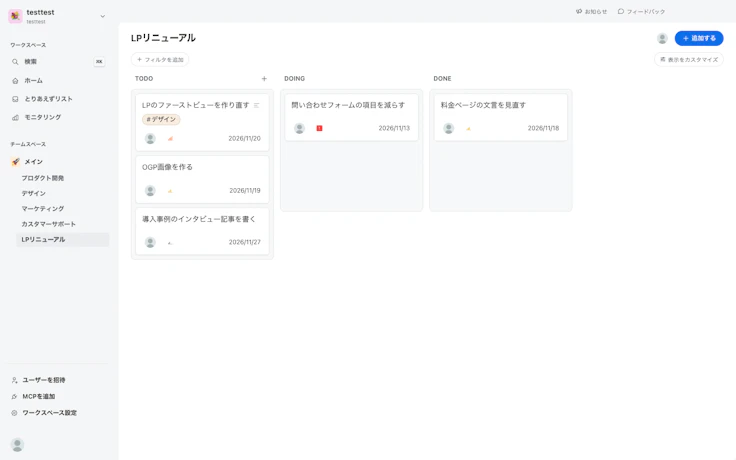
リストとカンバンは、画面右上の「表示をカスタマイズ」から切り替えられる
止まっているタスクに気づける
「モニタリング」画面では、チームの誰が何を進めていて、どのタスクが止まっているかを一覧で見られます。ビューを自分たちで組まなくても、最初からこの画面があります。
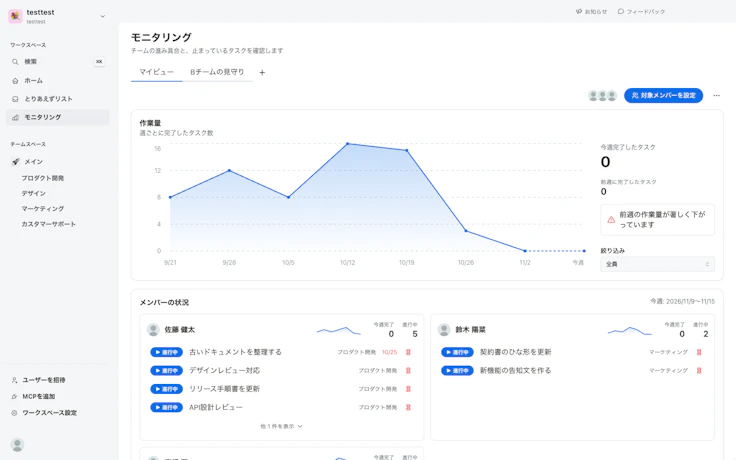
メンバーごとに、今週完了したタスクと進行中のタスクが並ぶ
AIツールからタスクを扱える
MCPをつなぐと、ClaudeやChatGPTにタスクのURLを渡すだけで、AIがタスクの説明とコメントを読んで作業を始めます。
進み具合はタスクのコメントとステータスに書き込まれるので、AIに任せた仕事もチームから見えます。実際の使い方はClaude Codeのタスク管理をMCPでチームと共有する記事で紹介しているので、よければ読んでみてください。
料金
3人までは無料で、4人目から1人あたり¥500/月(税抜)です。すべての機能を、どのプランでも使えます。
10人のチームなら月額¥3,500、20人でも月額¥8,500です。
Notionからtoneに移行する手順
Notionのデータベースは「マークダウンとCSV」で書き出して、toneに取り込めます。
移るものと移らないものは、次のとおりです。
- 移る:タイトル、ページの本文、ステータス、担当者、期限、優先度、タグ、サブアイテム
- 移らない:コメント、添付ファイル、上の項目に当てはめなかったプロパティ
移らないもののうち必要なものは、手で移しましょう。
1. Notionでデータベースを書き出す
Notionでタスクのデータベースがあるページを開き、右上の「•••」から「詳細」→「エクスポート」を選びます。
エクスポート形式を「マークダウンとCSV」にして、「サブページを含める」をオンにしてから「エクスポート」を押すと、ZIPファイルがダウンロードされます。
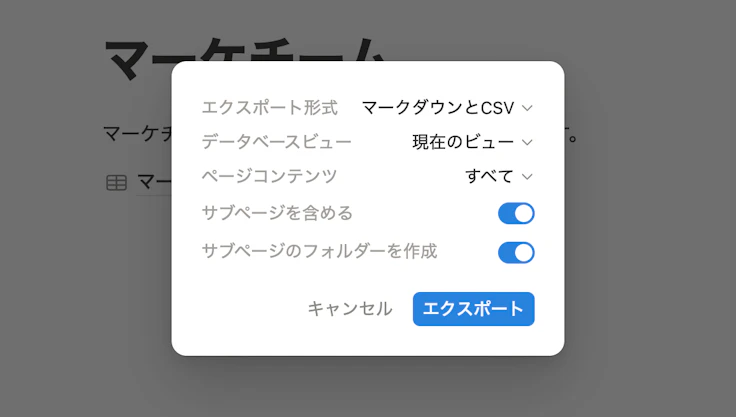
「サブページを含める」をオンにすると、タスクのページの本文も書き出される
2. toneの「他サービスからの移行」から取り込む
toneの設定にある「他サービスからの移行」を開き、「Notion」を選びます。
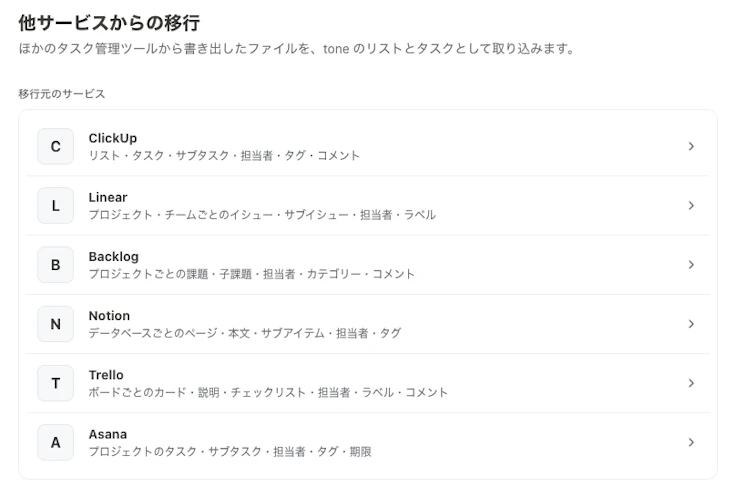
移行元のサービスを選ぶと、それぞれの取り込み画面が開く
書き出したZIPファイルを選ぶと、Notionのデータベースごとにタスクの数が表示されます。
Notionのプロパティは名前も種類もチームごとに違うので、どのプロパティをtoneのステータス、担当者、期限、優先度、タグ、親アイテムとして使うかを選びます。「ステータス」「担当者」「期限」のようなよくある名前なら、最初から選ばれた状態になります。
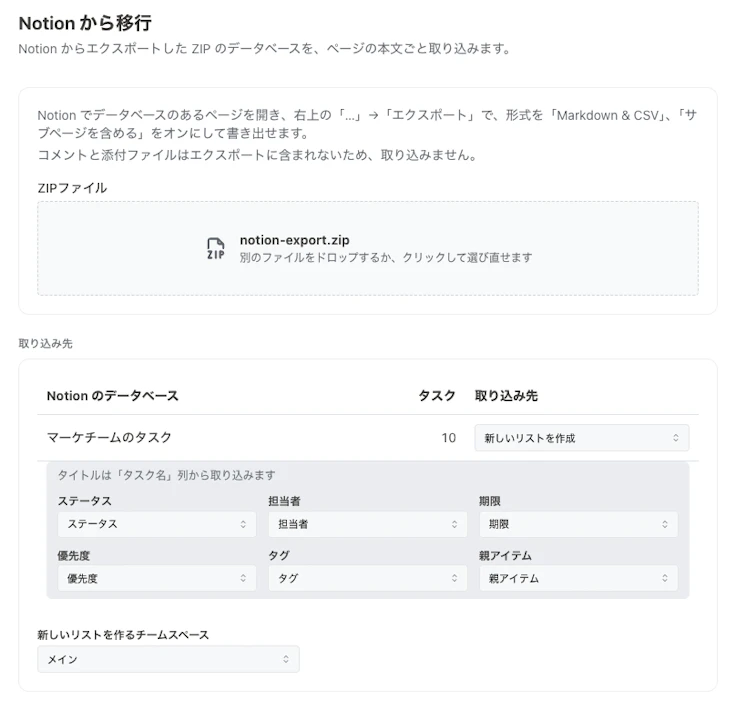
Notionのプロパティを、toneのどの項目として取り込むかを選ぶ
取り込み先は、Notionと同じ名前で新しいリストを作るか、toneにある既存のリストを選べます。
Notionの担当者は、toneのメンバーと表示名かメールアドレスが一致すれば、そのまま割り当てられます。一致しない人は画面に表示されるので、先にtoneにメンバーを招待しておくと移行がスムーズです。
3. 取り込んだタスクを確かめる
「取り込む」を押すと、選んだリストにタスクが追加されます。
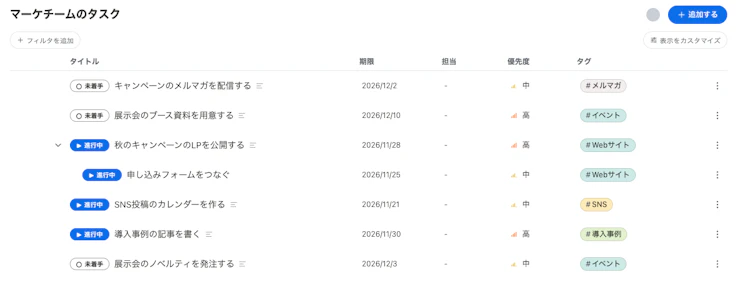
ステータス、期限、優先度、タグ、サブアイテムがそのまま移る
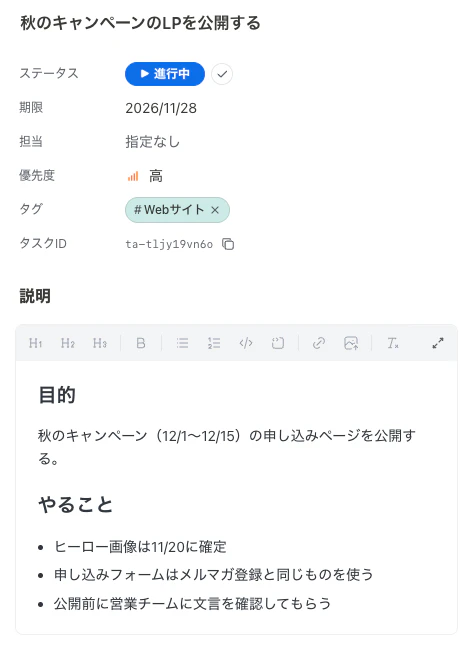
Notionのページの本文は、タスクの説明として見出しや箇条書きごと移る
取り込んだあとは、Notionの議事録にあるタスクへのリンクを、toneのタスクのURLに貼り替えておくと、ドキュメントとタスクを行き来しやすくなります。
いきなりすべてを移すより、まず1つのデータベースだけ取り込んで、1〜2週間ほど両方を並べて使うのがおすすめです。
toneよりNotionのまま使うほうが合うチーム
次のような使い方をしているチームには、Notionでタスクを管理し続けるほうが合っています。
- タスクとドキュメントを細かく結びつけたい:リレーションやロールアップで、タスクをプロジェクトや顧客のデータベースとつなげているなら、Notionの中にあるほうが便利です
- 自分たちで仕組みを作り込みたい:toneは項目をあらかじめ決めていて、Notionのように自由にプロパティを足したり、数式で計算したりはできません
- 少人数で回っている:作った人とよく使う人が同じで、全員が迷わず更新できているなら、無理に移す必要はありません
おわりに
Notionのタスク管理がチームで続かないときに、ドキュメントはNotionに残してタスク管理だけを移す選び方と、toneへの移行手順を紹介しました。
どのツールにも得意なことがあるので、誰が毎日タスクを開いて更新するのかを基準に選ぶのがよいと思います。
BacklogやClickUpからの移行も紹介しています。Backlogの代替ツールを紹介した記事とClickUpの代替ツールを紹介した記事も、よければ読んでみてください。
チームのタスク管理、ぜひtoneで試してみてください!