
Backlogのプラン改定に備える代替ツールと乗り換え手順
目次
Backlogは、福岡のヌーラボが提供するプロジェクト管理ツールです。課題の管理に加えて、ドキュメントやGitのリポジトリも同じプロジェクトの中で扱えて、エンジニア以外のメンバーも含めたチームで使われています。
そのBacklogの料金プランが、2027年1月1日から新しくなります。無料プランで使える人数が減り、いちばん安い有料プランの料金も変わるので、これを機にツールを見直すチームもあるでしょう。
この記事では、プラン改定で何が変わるかを整理したうえで、代わりのツールを選ぶ観点と、toneを例にした移行の手順を紹介します。
2027年1月からBacklogのプランはどう変わるか
ヌーラボは2026年6月17日に、Backlogのプラン改定を発表しました。2027年1月1日から、有料プランは「エコノミー」「ビジネス」「プロフェッショナル」の3つにまとまり、フリープランと合わせて4つになります。今のプランの新規契約は、2026年12月31日で終わります。
以下の料金はすべて月払いの税抜で、2026年11月12日時点の公式ページによるものです。
無料プランは5人までになる
フリープランで使える人数は、10人から5人に変わります。
すでに6〜10人で使っているスペース(Backlogを契約する組織の単位)は、2026年12月31日までに追加した人ならそのまま使い続けられます。ただし、新しいメンバーは追加できなくなります。
いちばん安い有料プランはエコノミーになる
月額¥2,700のスタータープラン(30人まで)はなくなります。2027年1月1日以降に新しく始めるとき、いちばん安い有料プランは月額¥21,000のエコノミープラン(15人・30プロジェクトまで)です。16人以上なら、人数の上限がない月額¥36,300のビジネスプランです。
| 今のプラン | 2027年1月1日からのプラン | |
|---|---|---|
| 無料プラン | 10人まで | 5人まで |
| いちばん安い有料プラン | スターター ¥2,700(30人まで) | エコノミー ¥21,000(15人まで) |
| 人数の上限がないプラン | スタンダード ¥16,000〜 | ビジネス ¥36,300〜 |
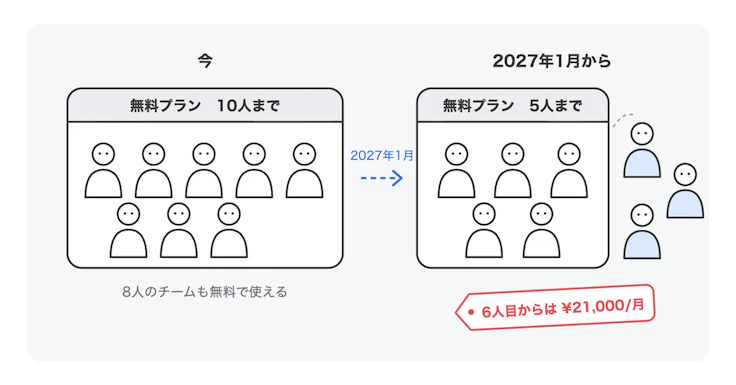
新しく始めるチームは、6人目からエコノミープランが必要になる
今の契約はいつ切り替わるか
有料プランの契約は、2027年1月1日以降の最初の契約更新日に、新しいプランに切り替わります。
スタンダードプランで15人・30プロジェクト以下、かつNulab Passを契約していなければ、エコノミープランに自動で切り替わります。スタータープランは新しいプランに対応するものがないので、更新日までに新しいプランを予約しないと、フリープランに移ります。
自分のスペースがいつ、どのプランに切り替わるかは、契約管理者か管理者が「組織設定」の「プラン」画面で確かめられます。
Backlogが合うチーム、別のツールを探すチーム
Backlogの強みは、プロジェクトに関わる情報を1か所にまとめられることです。
課題のほかに、ドキュメント、ファイル共有、GitやSubversionのリポジトリも同じプロジェクトの中で扱えます。ガントチャートやバーンダウンチャートで進み具合を確かめられて、画面も日本語なので、社外のメンバーも含めたプロジェクトで使いやすいツールです。新しいプランでは、ガントチャートはビジネスプラン以上で使えます。
料金は人数ではなくプランごとの定額なので、人数が多いチームほど1人あたりの負担が小さくなります。
一方で、次のような理由から別のツールを探すチームもあります。
- 10人前後のチームで、無料プランやスタータープランで使ってきた:改定のあとは、メンバーを6人以上に増やすときや、スタータープランを続けるときに、エコノミープラン(月額¥21,000)以上が必要になります
- 課題の管理だけで十分:ドキュメントやGitは別のツールを使っていて、タスクの管理だけをしたいチーム
乗り換え先を選ぶ4つの観点
1. 人数に対して料金が納得できるか
Backlogのようにプランごとの定額のツールと、1人あたりで課金するツールがあります。
チームの今の人数と、1〜2年後に増えていそうな人数の両方で、月にいくらかかるかを計算してみましょう。
2. ITツールに慣れていないメンバーも説明なしで使えるか
タスク管理ツールは、チームの全員が毎日開かないと情報が集まりません。
画面が日本語で分かりやすいか、自分のタスクの確認や追加が迷わずできるかを確かめましょう。
3. Backlogの課題を移せるか
Backlogの課題は、課題一覧からCSVに書き出せます。
乗り換え先がそのCSVを取り込めるか、担当者や期限、親子課題がどこまで移るかを確かめておくと、移行の手間を見積もれます。
4. AIツールからタスクを扱えるか
最近は、ClaudeやChatGPTなどのAIツールからタスクを読み書きできるかも、選ぶ観点になります。
MCP(AIツールが外部のサービスを読み書きするための共通の仕組み)に対応したツールなら、AIにタスクの整理や進み具合の報告を任せられます。
Backlogと代わりのツールの比較
Backlogと、代わりの候補になるAsana・Jira・toneを比べました。料金は2026年11月12日時点の各社の公式ページによるもので、Backlogは2027年1月1日からのプランです。
| Backlog | Asana | Jira | tone | |
|---|---|---|---|---|
| 向いているチーム | ドキュメントやGitも含めて、プロジェクトの情報を1か所にまとめたいチーム | 部署をまたいだプロジェクトを、リストやボード、タイムラインの表示で管理したいチーム | 開発も含めた複数のチームで、それぞれのワークフローを作り込みたいチーム | ITツールに慣れていないメンバーも含めて、シンプルに使いたいチーム |
| 画面の言語 | 日本語・英語 | 日本語・英語など | 日本語・英語など | 日本語・英語 |
| 無料プラン | 5人まで(1プロジェクトまで) | 2人まで | 10人まで(ストレージ2GB) | 3人まで(全機能) |
| 有料プラン | 組織ごとに月額 エコノミー ¥21,000(15人まで)、ビジネス ¥36,300 | 1人あたり月額 Starter ¥1,475、Advanced ¥3,300(月払い) | 1人あたり月額 Standard ¥1,430、Premium ¥2,870(月払い、100人までの場合) | 1人あたり月額 ¥500(4人目から) |
| AIとの連携 | AIアシスタントを内蔵(ビジネス以上)。MCPで外部のAIツールとつなげる(ヌーラボがGitHubで公開) | Asana AIを内蔵(有料プラン)。MCPで外部のAIツールとつなげる | Rovoを内蔵(有料プラン)。MCPで外部のAIツールとつなげる(有料プラン) | MCPで外部のAIツールとつなげる |
人数ごとに月にかかる料金も、月払い・税抜で計算しました。AsanaはStarter、JiraはStandardの場合です。
| 人数 | Backlog | Asana | Jira | tone |
|---|---|---|---|---|
| 5人 | ¥0(フリー) | ¥7,375 | ¥0(無料プラン) | ¥1,000 |
| 10人 | ¥21,000(エコノミー) | ¥14,750 | ¥0(無料プラン) | ¥3,500 |
| 15人 | ¥21,000(エコノミー) | ¥22,125 | ¥21,450 | ¥6,000 |
| 20人 | ¥36,300(ビジネス) | ¥29,500 | ¥28,600 | ¥8,500 |
Asana
部署をまたいだプロジェクトを、リストやボード、カレンダーの表示を切り替えながら管理したいチームに向いています。有料のStarterプラン以上では、タイムライン(ガント)の表示も使えます。
有料プランにはAsana AIが含まれていて、ChatGPTやClaudeなどの外部のAIツールともつなげられます。年払いにすると、Starterは1人あたり月額¥1,200になります。
Jira
開発、マーケティング、人事など、チームごとにテンプレートを選んでワークフローを作り込みたい場合に向いています。
10人までは無料プランで使えるので、少人数のチームなら費用をかけずに始められます。有料プランでは、101人目から1人あたりの単価が段階的に下がります。
tone
ITツールに慣れていないメンバーも含めて、チーム全員でシンプルにタスクを管理したい場合に向いています。
3人まではすべての機能を無料で使えて、4人目から1人あたり月額¥500です。Backlogの課題を取り込む機能もあるので、乗り換えの手間を小さくできます。
toneならこう進められる
誰でも迷わず使える画面
toneは日本で作られたタスク管理ツールです。画面の言葉は、ITツールに慣れていないメンバーでも迷わないように選んでいます。
開発のタスクも、営業やバックオフィスのタスクも、同じリストやカンバンで管理できます。
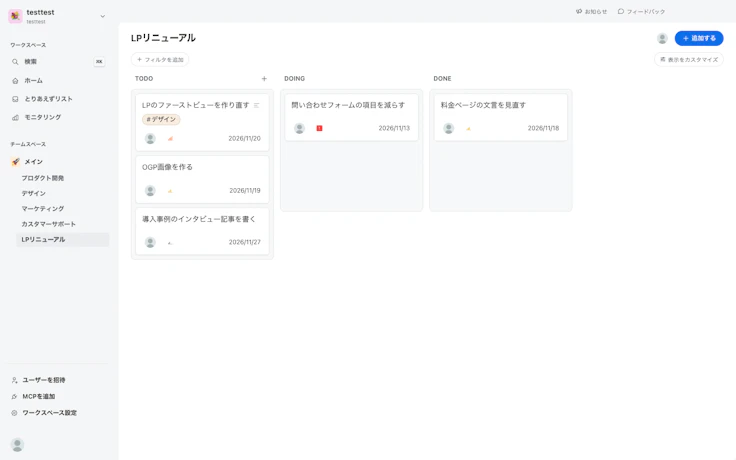
リストとカンバンは、画面右上の「表示をカスタマイズ」から切り替えられる
止まっているタスクに気づける
「モニタリング」画面では、チームの誰が何を進めていて、どのタスクが止まっているかを一覧で見られます。
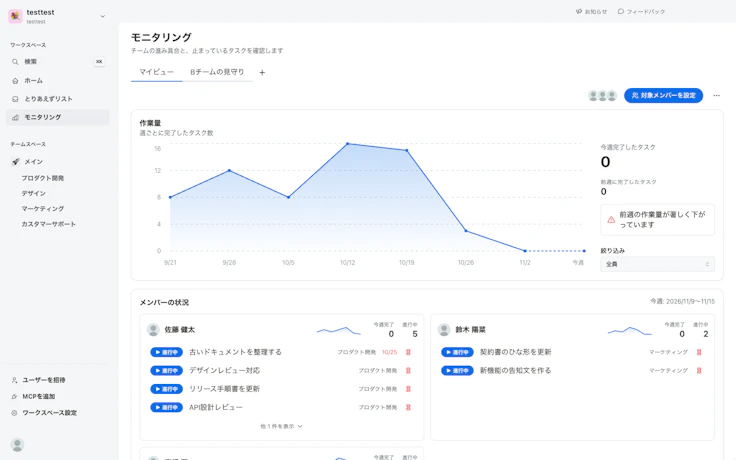
メンバーごとに、今週完了したタスクと進行中のタスクが並ぶ
AIツールからタスクを扱える
MCPをつなぐと、ClaudeやChatGPTにタスクのURLを渡すだけで、AIがタスクの説明とコメントを読んで作業を始めます。
進み具合はタスクのコメントとステータスに書き込まれるので、AIに任せた仕事もチームから見えます。実際の使い方はClaude Codeのタスク管理をMCPでチームと共有する記事で紹介しているので、よければ読んでみてください。
料金
3人までは無料で、4人目から1人あたり¥500/月(税抜)です。すべての機能を、どのプランでも使えます。
10人のチームなら月額¥3,500、20人でも月額¥8,500です。
Backlogからtoneに移行する手順
Backlogの課題はCSVに書き出して、toneに取り込めます。
移るものと移らないものは、次のとおりです。
- 移る:件名、詳細、状態、優先度、期限日、担当者、カテゴリー、親子課題、コメント
- 移らない:種別、マイルストーン、発生バージョン、開始日、予定時間と実績時間、添付ファイル
移らないもののうち必要なものは、手で移しましょう。
1. Backlogで課題をCSVに書き出す
Backlogのプロジェクトで「課題」を開き、状態の絞り込みを「すべて」にします。完了した課題も移したいときは、この切り替えを忘れないようにしましょう。
一覧の右上にある「…」を押し、「CSV」を選ぶと書き出せます。コメントも移したいときは「CSV (コメントあり)」を選びます。
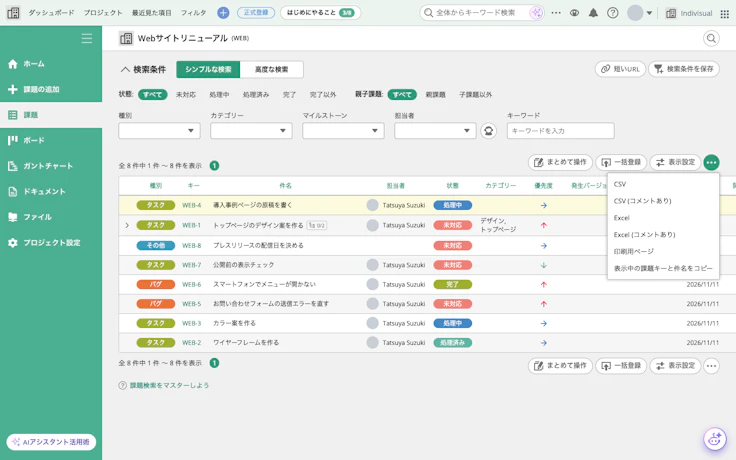
課題一覧の「…」メニューから、表示している課題をCSVに書き出せる
2. toneの「他サービスからの移行」から取り込む
toneの設定にある「他サービスからの移行」を開き、「Backlog」を選びます。
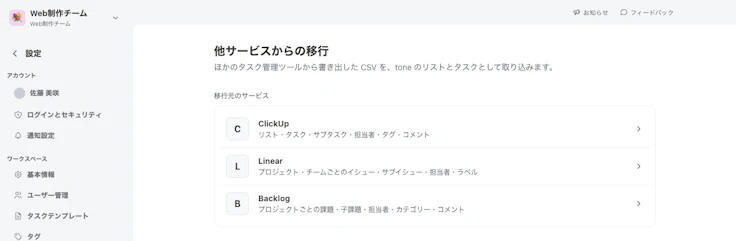
移行元のサービスを選ぶと、それぞれの取り込み画面が開く
書き出したCSVを選ぶと、Backlogのプロジェクトごとに課題の数が表示されるので、それぞれの取り込み先を選びます。
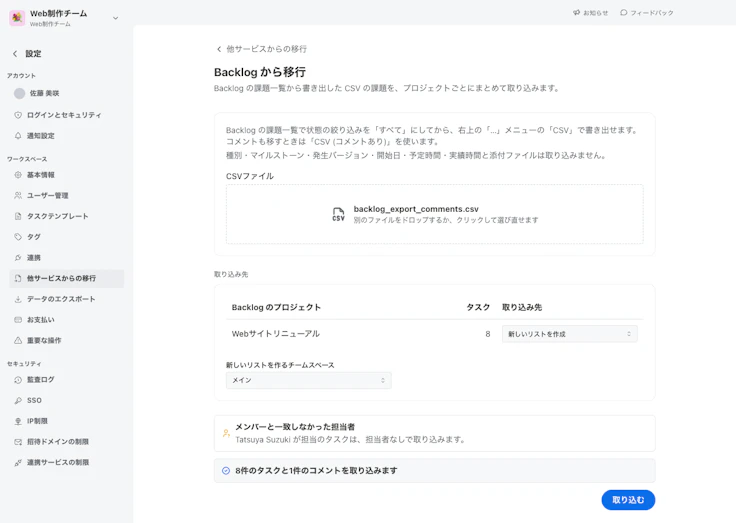
Backlogのプロジェクトごとに、取り込み先を選ぶ
取り込み先は、Backlogと同じ名前で新しいリストを作るか、toneにある既存のリストを選べます。取り込まないプロジェクトも選べます。
Backlogの担当者は、toneのメンバーと表示名が一致すれば、そのまま割り当てられます。一致しない人がいれば画面に表示されるので、先にtoneにメンバーを招待しておくと移行がスムーズです。
3. 取り込んだタスクを確かめる
「取り込む」を押すと、選んだリストにタスクが追加されます。
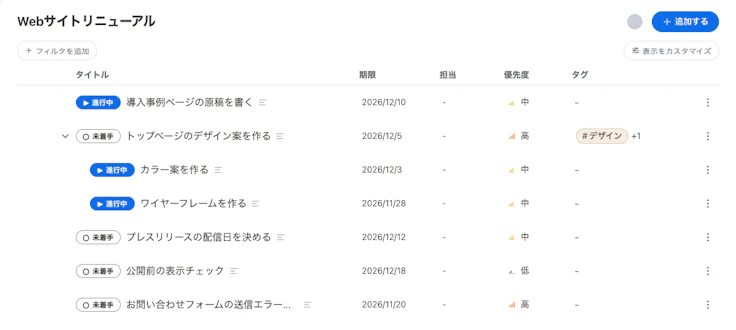
期限、優先度、カテゴリー(toneではタグ)、子課題がそのまま移る
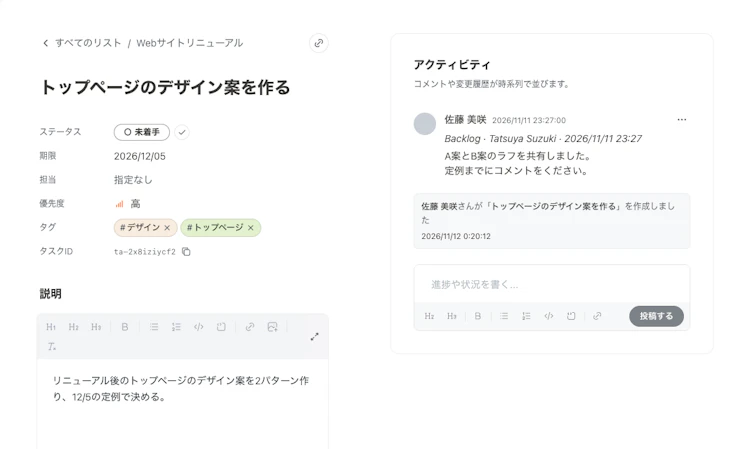
Backlogのコメントは、元の投稿者と日時を添えてtoneのコメントになる
いきなりすべてを移すより、まず1つのプロジェクトだけ取り込んで、1〜2週間ほど両方を並べて使うのがおすすめです。Backlogの契約更新日より前に試しておくと、余裕を持って切り替えられます。
toneよりBacklogが合うチーム
次のような使い方をしているチームには、Backlogのほうが合っています。
- ドキュメントやGitも同じツールで管理したい:toneはタスク管理に絞っていて、ドキュメントやリポジトリの機能はありません
- ガントチャートで日程を管理したい:toneにはガントチャートはありません。Backlogでは、新しいプランではビジネスプラン以上で使えます
- 人数が多い:Backlogのビジネスプランは人数の上限がない定額なので、人数が多いほど1人あたりの料金が下がります。toneは1人あたりの料金なので、70人台でBacklogのビジネスプランと同じくらいになり、それより多いとBacklogのほうが安くなります
おわりに
Backlogのプラン改定の内容と、乗り換えるときの選び方、toneへの移行手順を紹介しました。
どのツールにも得意なことがあるので、チームの人数と、誰が毎日使うかを基準に選ぶのがよいと思います。
ClickUpやLinearからの移行も、ClickUpの代替ツールを紹介した記事とLinearの代替ツールを紹介した記事で紹介しているので、よければ読んでみてください。
改定の前に、チームに合うタスク管理をぜひ試してみてください!