タスク管理テンプレート集|定例・採用など6業務のタスク一覧
目次
週次定例の準備や採用の選考、入社手続きのように、同じ流れを何度も繰り返す仕事があります。毎回ゼロからタスクを書き出していると、時間がかかるうえに抜け漏れも起きます。
この記事では、チームでよくある6つの業務について、そのまま使えるタスクの一覧をテンプレートとしてまとめました。どのタスク管理ツールでも使えるように、タスク名・担当・期限の目安・メモを表にしています。後半では、使えるテンプレートの作り方と、toneでテンプレートを使う手順も紹介します。
テンプレートを使うと何が楽になるか
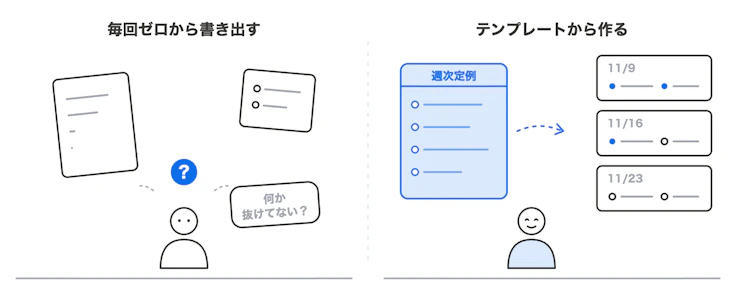
ゼロから書き出すと毎回どこかが抜けやすい。テンプレートがあれば、同じタスクを毎週そろえて作れる
同じ仕事を繰り返すたびにタスクを書き出していると、次のような困りごとが起きがちです。
- 書き出すのに時間がかかる:前回のやり方を思い出しながら、タスクを1つずつ作ることになります。
- 抜け漏れが出る:「前回は議事録の共有を忘れた」のように、毎回どこかが抜けます。
- 人によってやり方が変わる:担当が替わると、手順も期限の置き方も変わってしまいます。
テンプレートがあれば、作業の一覧を一度に作れます。前回うまくいったやり方がそのまま残るので、誰が担当しても同じ手順で進められます。
使えるテンプレートの作り方
業務別のテンプレートを紹介する前に、使い回しやすいテンプレートにするためのコツを4つ挙げます。紹介するテンプレートも、この4つに沿って作っています。
タスク名は動詞で終える
「議事録」ではなく「議事録を書いて共有する」のように、何をすれば終わりかが分かる名前にします。名詞だけのタスクは、どこまでやれば完了なのかが人によって変わります。
期限は「始めてから何日後」で書く
テンプレートに「11月15日」のような日付を書いても、次に使うときには役に立ちません。「定例の2日前」「応募が来てから2日後」のように、起点(数え始める日)からの日数で書いておきます。起点をテンプレートごとに1つ決めておくと、期限を計算しやすくなります。
担当は名前ではなく役割で書く
「田中さん」ではなく「進行役」「人事」のように役割で書いておくと、担当が替わってもテンプレートを直さずに済みます。実際にタスクを作るときに、その役割の人を割り当てます。
細かい手順はサブタスクか説明に書く
「アジェンダを共有する」の前に「議題を集める」が要るように、1つのタスクの中に小さな手順があることがあります。それぞれに担当や期限が要るならサブタスクに、確認するだけなら説明に書きます。説明には「なぜやるか」や「どうなれば完了か」も書いておくと、初めて担当する人も迷いません。
業務別のタスク管理テンプレート
ここから6つの業務のテンプレートを紹介します。期限の目安は、表の上に書いた起点からの日数です。チームのやり方に合わせて、タスクを足したり削ったりして使ってください。
1. 週次定例
定例が毎週水曜にあるチームを想定したテンプレートです。期限の目安は、定例の週の月曜から数えた日数です。たとえば「1日後」は火曜、「2日後」は定例当日の水曜になります。
| タスク | 担当 | 期限の目安 | メモ |
|---|---|---|---|
| 議題を集める | 進行役 | 1日後 | メンバーに議題をスレッドで聞く |
| 定例のアジェンダを共有する | 進行役 | 1日後 | 前日の17時までに投稿する。議題がない週は中止を連絡する |
| 前回の宿題の進み具合を確認する | 全員 | 2日後 | 終わっていないものは、定例で相談する議題に入れる |
| 議事録を書いて共有する | 書記 | 2日後 | 決まったこと・宿題・担当を分けて書き、当日中に共有する |
| 決まったことをタスクにする | 進行役 | 3日後 | 宿題ごとに担当と期限を入れる |
「議題を集める」は「定例のアジェンダを共有する」のサブタスクです。定例そのものより、定例で決まったことをタスクにするところまでを含めておくのがポイントです。宿題が議事録の中だけに残っていると、次の定例まで誰も手を付けないことがあります。
表計算ソフトに貼ったり、tone(このあと紹介します)に取り込んだりできるように、同じ内容をCSVでも用意しました。
タイトル,説明,ID,親ID,担当(役割),期限の目安
定例のアジェンダを共有する,前日の17時までに投稿する。議題がない週は中止を連絡する。,1,,進行役,1日後
議題を集める,メンバーに議題をスレッドで聞く。,2,1,進行役,1日後
前回の宿題の進み具合を確認する,終わっていないものは、定例で相談する議題に入れる。,3,,全員,2日後
議事録を書いて共有する,決まったこと・宿題・担当を分けて書き、当日中に共有する。,4,,書記,2日後
決まったことをタスクにする,宿題ごとに担当と期限を入れる。,5,,進行役,3日後
2. 採用(応募1件ごと)
応募が1件来るたびに作るテンプレートで、応募が来た日を起点にしています。候補者ごとにタスクのまとまりを分けておくと、誰がどの選考段階にいるかが一目で分かります。
| タスク | 担当 | 期限の目安 | メモ |
|---|---|---|---|
| 応募書類を確認する | 人事 | 当日 | 書類で見送るか、面接に進めるかを決める |
| 書類選考の結果と面接の候補日を連絡する | 人事 | 2日後 | 連絡の文面は前もって決めておく |
| 一次面接をする | 現場の担当者 | 7日後 | 面接で聞くことを説明に書いておく |
| 一次面接の評価を書く | 面接官 | 8日後 | 記憶が新しいうちに、面接の当日中に書くのが理想 |
| 最終面接をする | 責任者 | 14日後 | 一次面接の評価を読んでから臨む |
| 合否を連絡する | 人事 | 16日後 | 見送りの連絡も忘れずに送る |
| 内定の条件を伝える | 人事 | 18日後 | 返事の期限も一緒に伝える |
二次面接や適性検査など、選考のステップがもっとある場合は、適宜項目を追加してください。
候補者が増えてきたら、「書類選考」「一次面接」のような選考段階をタグにしておくと便利です。段階ごとに絞り込めるので、どこで選考が詰まっているかに気付きやすくなります。
3. 入社手続き
内定から入社までと、入社直後にやることをまとめたテンプレートです。期限の目安は、入社日の2週間前から数えた日数です。入社日から見ていつになるかも、かっこの中に書きました。人事・総務・情報システム・配属先と、担当が部署をまたぐのが特徴です。
| タスク | 担当 | 期限の目安 | メモ |
|---|---|---|---|
| 雇用契約書を送る | 人事 | 当日(入社の14日前) | 署名して返してもらう |
| 入社書類を集める | 人事 | 7日後(入社の7日前) | 会社で決めている提出書類の一覧を説明に書いておく |
| PCとアカウントを用意する | 情報システム | 10日後(入社の4日前) | メール・チャット・業務で使うツールのアカウント |
| 席と備品を用意する | 総務 | 12日後(入社の2日前) | リモート勤務なら備品の発送 |
| 初日の予定とメンターを決める | 配属先のリーダー | 12日後(入社の2日前) | 初日に誰と何をするかを本人にも伝える |
| 社会保険と雇用保険の手続きをする | 人事 | 19日後(入社の5日後) | 届け出の期限は手続きごとに違うので、確かめた期限を説明に書く |
| 入社1週間後に面談する | 配属先のリーダー | 21日後(入社の7日後) | 困っていることがないかを聞く |
入社手続きは毎回やることがほとんど同じなので、テンプレートの効果が大きい業務です。一方で年に数回しかないと、前回のやり方を忘れてしまいます。終わったら、抜けていた作業をテンプレートに足しておきましょう。
4. 月末の締め
経理や総務が毎月行う締めの作業です。月末の5営業日前を起点にしています。
| タスク | 担当 | 期限の目安 | メモ |
|---|---|---|---|
| 経費精算の締め日を案内する | 経理 | 当日 | 締め日と、出し忘れやすい領収書の例を書く |
| 請求書を発行する | 経理 | 2日後 | 今月の取引先の一覧と見比べて、出し漏れがないかを確かめる |
| 経費精算を承認する | 各チームのリーダー | 3日後 | 承認が遅れると締めに間に合わない |
| 支払いの予定を確認する | 経理 | 4日後 | 届いた請求書と支払予定を突き合わせる |
| 売上と入金を照合する | 経理 | 5日後 | 入金が遅れている取引先があればメモに残す |
| 月次の数字をまとめて共有する | 経理 | 7日後 | 前月と比べて大きく変わった項目に一言添える |
月末の締めでは、各チームのリーダーが関わる「承認」のような作業が詰まりがちです。担当を役割で書いておけば、誰の作業が止まっているかが分かりやすくなります。
5. リリース前の確認
Webサービスやアプリの新しいバージョンを出すときのテンプレートで、リリース予定日の5日前を起点にしています。開発の作業に加えて、お知らせやサポート窓口への共有も入れておくのがポイントです。
| タスク | 担当 | 期限の目安 | メモ |
|---|---|---|---|
| リリースノートを書く | 開発 | 2日後 | 利用者から見て何が変わるかを書く |
| 検証環境で動作を確かめる | 開発 | 3日後 | 確かめる項目は説明にチェックリストで書く |
| お知らせとヘルプの更新を用意する | カスタマーサポート | 3日後 | 画面が変わるならヘルプの画像も差し替える |
| サポート窓口に変更点を共有する | プロダクトマネージャー | 4日後 | 問い合わせが来そうな点を先に伝える |
| 本番に反映する | 開発 | 5日後 | 問題が起きたときに戻す手順も確認しておく |
| 反映後に動作を確かめる | 開発 | 5日後 | 主な機能を本番で一通り触る |
6. イベント・ウェビナーの開催
セミナーやウェビナーを開くときのテンプレートです。開催日の30日前を起点にしています。
| タスク | 担当 | 期限の目安 | メモ |
|---|---|---|---|
| テーマ・日時・登壇者を決める | 企画 | 当日 | 対象者も一緒に決める |
| 申し込みページを作る | マーケティング | 7日後 | 申し込み後に届くメールの文面も用意する |
| 告知する | マーケティング | 10日後 | メール・SNS・自社サイトなど、告知する場所を説明に書く |
| 登壇資料を作る | 登壇者 | 23日後 | リハーサルの前に一度チームに見せる |
| リハーサルをする | 登壇者・運営 | 28日後 | 配信ツールの画面共有と音声も確かめる |
| 参加者にリマインドを送る | マーケティング | 29日後 | 参加用のURLを忘れずに入れる |
| アンケートと録画を送る | マーケティング | 31日後 | 開催の翌日までに送る |
| 参加者にフォローの連絡をする | 営業 | 35日後 | アンケートで関心が高かった人から連絡する |
開催日だけに目が行きがちですが、開催後のフォローまでをテンプレートに入れておくと、せっかく集めた参加者とのつながりが途切れません。
テンプレートをチームで回すコツ
テンプレートは、使いながら育てていくものです。チームで回し続けるために、次の点を決めておくと続けやすくなります。
- テンプレートごとに持ち主を決める:直す人が決まっていないと、古い手順のまま使われ続けます。採用なら人事、リリースなら開発のリーダーのように、その業務に一番詳しい人を持ち主にします。
- 使い終わったら直す:抜けていた作業や、要らなかった作業があれば、終わった直後にテンプレートへ反映します。次に使うときには忘れているからです。
- 数を増やしすぎない:似たテンプレートがいくつもあると、どれを使えばよいか迷います。違いが少しなら1つにまとめ、要らないタスクは作ったあとに消すほうが運用しやすくなります。
- 1つのタスクで済むものはテンプレートにしない:「週報を出す」のように毎回1つのタスクで終わる仕事は、テンプレートよりも繰り返しの設定のほうが手間がかかりません。
toneでテンプレートを使う手順
ここからは、チーム向けのタスク管理ツールであるtoneで、テンプレートを作って使う手順を紹介します。テンプレートはすべてのプランで使えます。
テンプレートを作る
テンプレートは、ワークスペース設定の「タスクテンプレート」から作ります。「新規作成」を押し、テンプレート名とタスクを入れていきます。タスクごとに、説明・担当者・期限・優先度・サブタスクを設定できます。
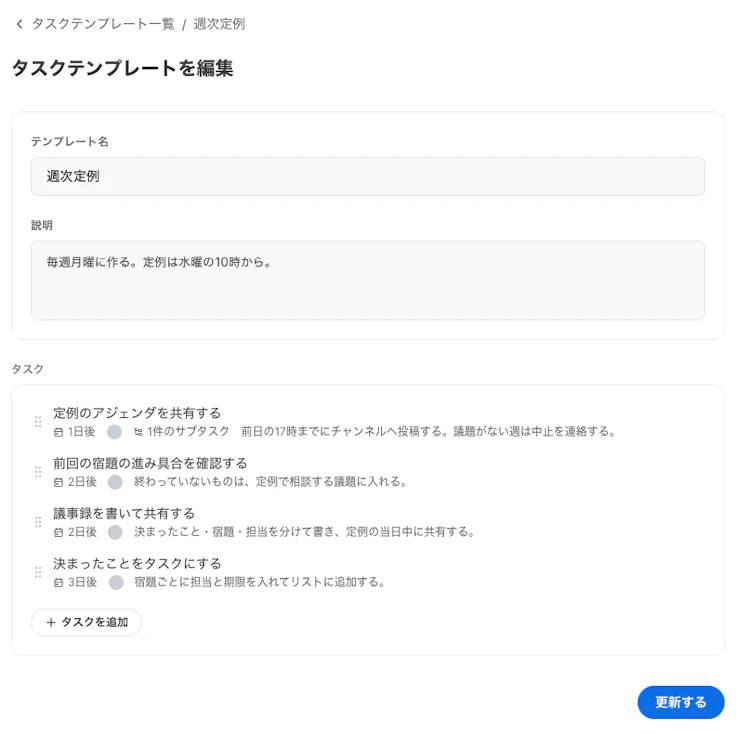
週次定例のテンプレート。期限は「1日後」のように、タスクを作った日からの日数で入れる
期限は「タスク作成の○日後を期限にする」という形で、タスクを作った日からの日数で入れます。先ほどのコツで紹介した「始めてから何日後」の書き方を、そのまま設定できます。
すでにリストにあるタスクをもとにテンプレートを作ることもできます。タスクのメニューから「このタスクからテンプレートを作成」を選ぶと、タスクのタイトル・説明とサブタスクが入った状態でテンプレートの作成画面が開きます。うまく進んだ仕事の段取りを、そのままテンプレートとして残せます。
テンプレートからタスクを作る
タスクを作る画面で「テンプレートから作成」を押し、使うテンプレートを選びます。
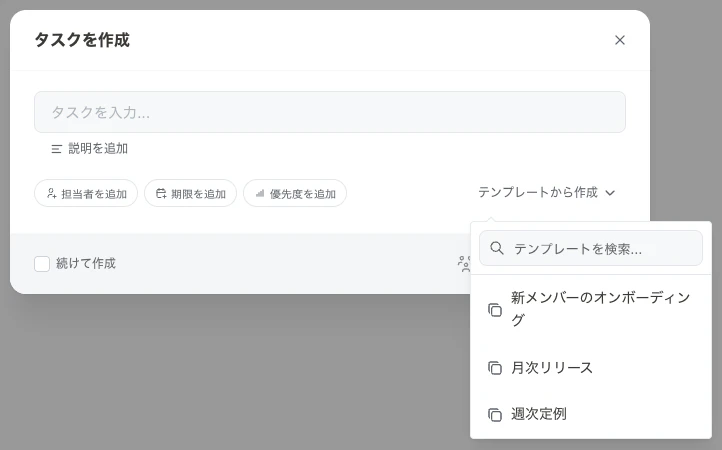
タスク作成画面の「テンプレートから作成」からテンプレートを選ぶ
テンプレートに入れたタスクが、担当者・期限・説明・サブタスクごとリストに追加されます。期限は、タスクを作った日にテンプレートの日数を足した日付になります。
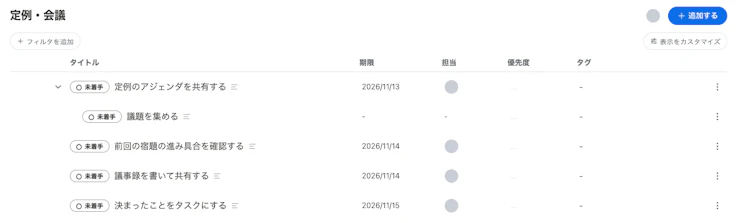
テンプレートから作ったタスク。期限は作った日からの日数で入る
メンバー全員に同じタスクを作る
週報の提出や研修の受講のように、メンバー全員がそれぞれ同じ作業をする仕事もあります。この場合は、タスクを作る画面の「追加する」の左にある人のアイコンを押します。
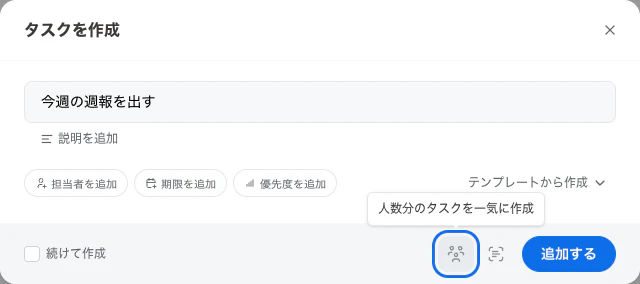
「追加する」の左にある人のアイコンを押す
押すと、人数分作成モードに切り替わります。誰に割り当てるかを「ワークスペースのすべてのユーザー」「ユーザーグループから選ぶ」「個別に選ぶ」から選ぶと、1人に1つずつタスクを作れます。
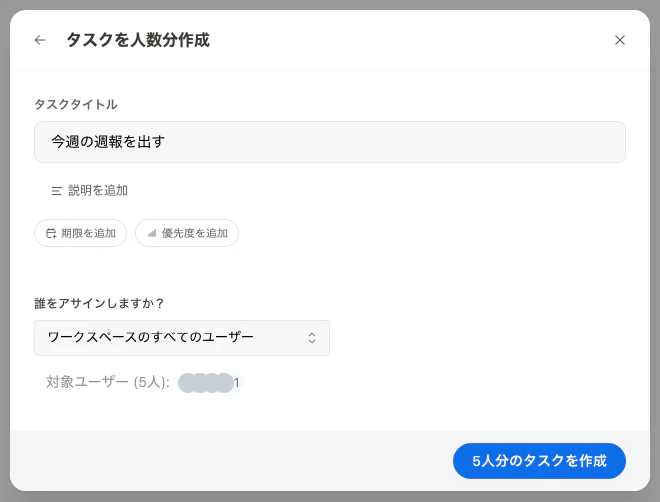
選んだ人数分のタスクを一度に作る
1つのタスクに複数の担当者を入れると、誰が終わっていて誰がまだなのかの把握が難しくなります。人数分に分けておけば、終わっていない人がすぐに分かります。詳しくは「複数人数分のタスクを一括で作れるようになりました」で詳しく書いています。
繰り返しの仕事は繰り返しを設定する
月末の請求書発行のように、1つのタスクで済む仕事が決まった周期で来るなら、タスクの期限に繰り返しを設定します。繰り返しは次のように細かく指定できます。
- 周期:毎日・毎週・毎月・毎年
- 日付や曜日:「毎月15日」「第2週の月曜日」など
- 営業日で数える:「月末から営業日で数えて1日目(最終営業日)」「月初から営業日で数えて3日目」など
- 休日をずらす:「25日頃の営業日」のように指定すると、25日が休日なら前後どちらの営業日にするかを選べる
営業日は土日と日本の祝日を除いて数えます。経理の締めのような仕事も、営業日で指定しておけば期限を毎月直さずに済みます。
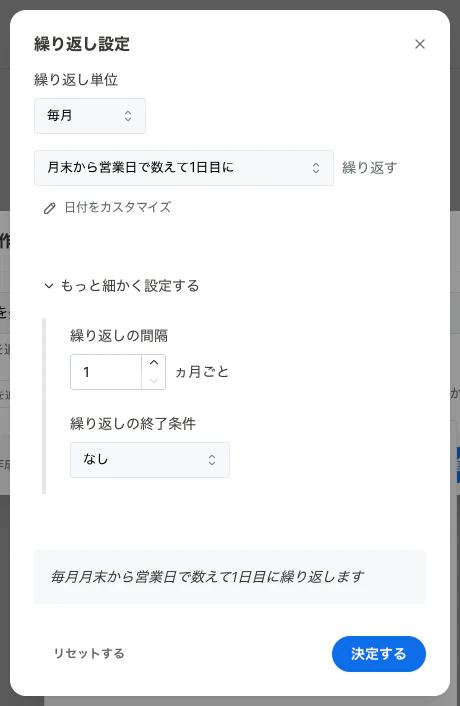
期限の設定から「繰り返しを設定」を選ぶ
繰り返しを設定したタスクを完了にすると、次の期限のタスクが自動で作られます。サブタスクは引き継がれないので、手順の多い仕事はテンプレートから作るのがおすすめです。
AIエージェントからテンプレートを使う
toneはMCPに対応しているので、Claude CodeなどのAIエージェントからもテンプレートを使えます。テンプレートの一覧を取得したり、テンプレートからタスクを作ったりできます。
たとえば「来週の定例のタスクを作っておいて」と頼めば、AIエージェントが週次定例のテンプレートからタスクを作ります。
AIエージェントとtoneの組み合わせ方は「Claude Codeのタスク管理をMCPを使ってチームで共有する」で詳しく書いています。
まとめ
チームでよくある6つの業務のタスク管理テンプレートと、テンプレートの作り方・回し方を紹介しました。
- タスク名は動詞で終え、期限は起点からの日数、担当は役割で書く
- 細かい手順はサブタスクか説明に書く
- テンプレートには持ち主を決め、使い終わったら直す
- 1つのタスクで済む仕事は、テンプレートではなく繰り返しを設定する
まずはチームで一番よく繰り返している仕事を1つ選んで、テンプレートにしてみてください。toneならテンプレートから担当者と期限が入ったタスクを一度に作れます。チームの定型業務の管理に、ぜひ試してみてください!